2026 OpenClaw Multi-Plattform: Linux, Windows, macOS Installation und Auswahl
Entwickler und Ops, die OpenClaw auf verschiedenen Betriebssystemen deployen, müssen sich zwischen Linux, Windows und macOS entscheiden und One-Click-Skripte, Docker und Abhängigkeiten pro Plattform verstehen. Dieser Guide beschreibt die 2026 OpenClaw-Multi-Plattform-Unterstützung: offizielle Empfehlungen, Installationsoptionen und Fallstricke für alle drei, eine Vergleichstabelle zu Installationsaufwand und Wartungskosten, einen 5-Schritte-Auswahlablauf und 3 Best Practices für dauerhaft laufendes OpenClaw auf Mac-Cloud-Nodes.
Inhalt auf einen Blick
- 1. OpenClaw 2026 Multi-Plattform-Überblick: offizielle Empfehlung und gängige Kombinationen
- 2. Linux/Ubuntu: One-Click, Docker, Systemabhängigkeiten und Produktions-Tipps
- 3. Windows 11: Entwicklermodus, Firewall und typische Fallstricke
- 4. macOS (inkl. Mac-Cloud-Host): Homebrew, Node-Version und 7×24-Betrieb
- 5. Vergleichstabelle: Installationsaufwand, Wartung, Einsatzszenarien
- 6. 3 Best Practices für OpenClaw auf vpsmac.com Mac-Cloud-Nodes
1. OpenClaw 2026 Multi-Plattform-Überblick: offizielle Empfehlung und gängige Kombinationen
OpenClaw unterstützt 2026 offiziell Linux (Ubuntu 22.04 LTS empfohlen), Windows 11 (Entwicklermodus nötig) und macOS (inkl. Apple Silicon). Gemeinsame Abhängigkeit: Node.js 22+ und pnpm. CLI-Installation unter Linux/macOS: curl -fsSL https://clawd.bot/install.sh | bash; unter Windows WSL2 nutzen oder nach Dokumentation den Entwicklermodus aktivieren. Bei mehreren Plattformen die Wahl von Hauptumgebung, Bedarf an 7×24-Headless-Betrieb und Ops-Präferenz (SSH-first: Linux/macOS; GUI oder Hybrid: Windows + WSL) abhängig machen.
- Isolation und Berechtigungen: Linux und macOS haben klare Pfade und Rechte für CI und Skripte; unter Windows führen UAC, AV und Pfad-Leerzeichen oft zu Install- oder Startproblemen—bei Windows WSL2 nutzen und OpenClaw im WSL-Dateisystem installieren.
- Dauerbetrieb und Stabilität: Für 7×24 Gateway und Agents sind systemd (Linux) und launchd (macOS) ausgereift; Windows-Dienste oder Taskplaner können bei Sleep oder Updates ausfallen ohne zusätzliche Konfiguration.
- Apple-Ökosystem: Für Xcode, iOS-Simulator oder Apple-APIs nur macOS nativ; OpenClaw auf einem Mac-Cloud-Host erlaubt gemeinsame Nutzung mit anderer Mac-Toolchain.
2. Linux/Ubuntu: One-Click, Docker, Systemabhängigkeiten und Produktions-Tipps
Linux ist die offiziell empfohlene Produktionsumgebung. Unter Ubuntu 22.04 LTS: curl -fsSL https://clawd.bot/install.sh | bash; das Skript prüft Node 22+ und installiert pnpm und CLI. Für Container das Community-Image docker pull docker.xuanyuan.run/alpine/openclaw:2026.2.22-beta.1 nutzen, Konfiguration anlegen, Container starten und Port 18789 freigeben. Produktion: systemd für Prozessüberwachung, Log-Rotation, Gateway nicht als root laufen lassen; auf Cloud-Host Web-UI nur per SSH-Tunnel oder Reverse-Proxy zugreifen—18789 nicht ins Internet exponieren.
Technische Hinweise: ① Node.js 22+ und pnpm erforderlich. ② Gateway-Standardport 18789 (per Umgebungsvariable änderbar). ③ Docker-Image-Tags enthalten Datum und Beta-Version—vollen Tag verwenden.
3. Windows 11: Entwicklermodus, Firewall und typische Fallstricke
Unter Windows 11 Entwicklermodus für Skriptausführung aktivieren und Firewall/AV beachten, die Node oder CLI blockieren können. Typische Probleme: Pfade mit Leerzeichen oder Nicht-ASCII, Installation unter WSL in /mnt/c (besser im WSL-Dateisystem für Performance und Rechte), Windows-Updates oder Sleep beenden den Prozess. Bei Windows-lastigem Team zuerst OpenClaw in WSL2 installieren und prüfen, dann für stabilen 7×24-Betrieb Linux oder Mac-Cloud-Host in Betracht ziehen.
4. macOS (inkl. Mac-Cloud-Host): Homebrew, Node-Version und 7×24-Betrieb
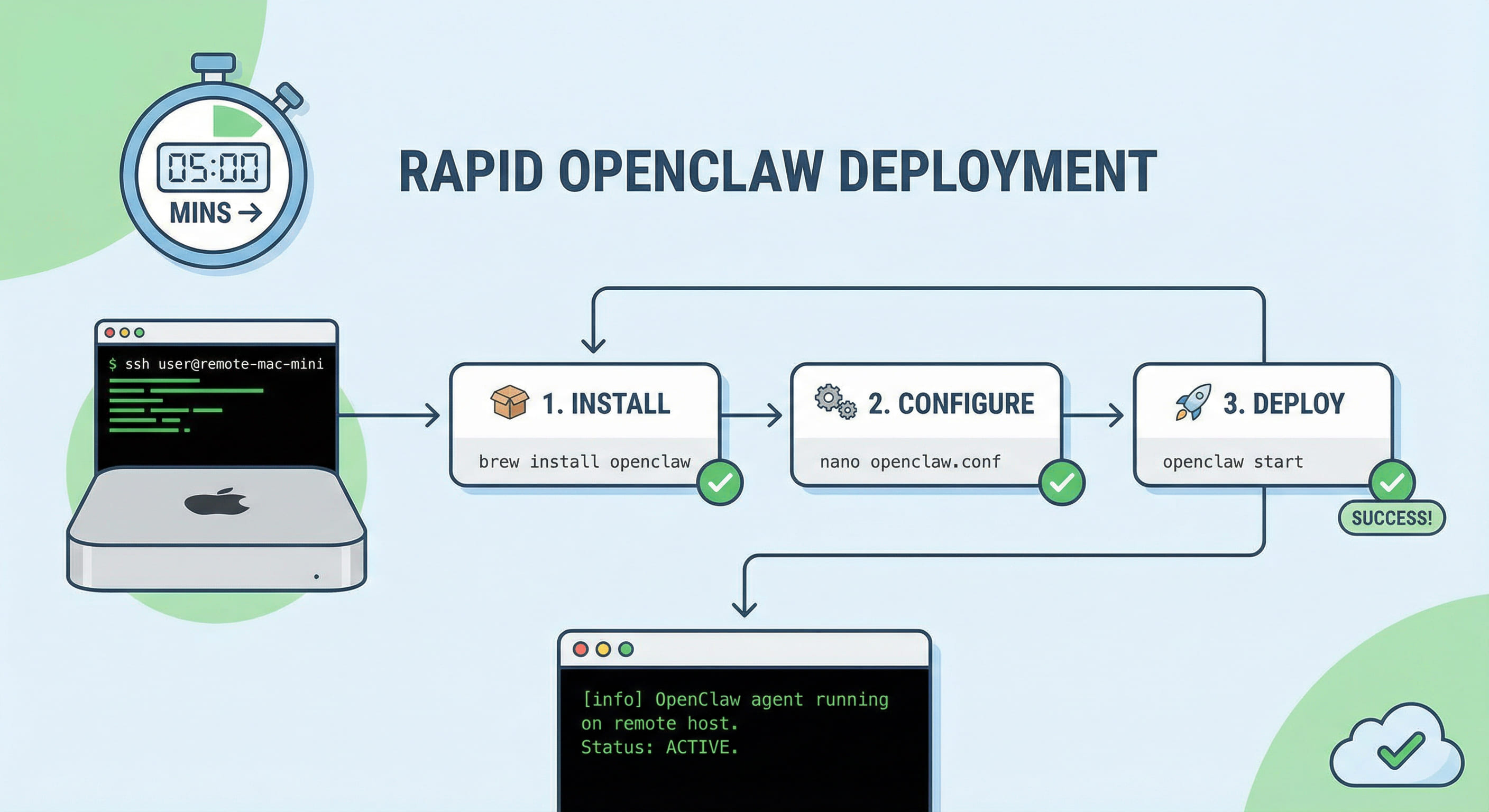
Auf macOS Git und Node.js 22+ per Homebrew installieren, dann dasselbe One-Click-Skript ausführen. Apple Silicon und Intel werden unterstützt. Bei launchd EnvironmentVariables in der plist setzen, damit Kindprozesse API-Keys etc. erhalten. Auf Mac-Cloud-Host (z. B. vpsmac.com) per SSH einloggen, gleich installieren und mit ssh -L 18789:127.0.0.1:18789 user@mac-cloud-host lokal im Browser auf die Web-UI zugreifen—7×24 Headless ohne Port-Exposition.
5. Vergleichstabelle: Installationsaufwand, Wartung, Einsatzszenarien
Die folgende Tabelle vergleicht die drei Plattformen nach Installationsaufwand, Wartungskosten und typischen Szenarien.
| Plattform | Installationsaufwand | Wartung | Einsatzszenarien |
|---|---|---|---|
| Linux/Ubuntu | Niedrig (One-Click, Docker ausgereift) | Niedrig (systemd, Logs) | Produktion, CI, 7×24 Headless, SSH-Ops |
| Windows 11 | Mittel (Entwicklermodus, Firewall, WSL-Pfade) | Mittel (Updates, Sleep) | Windows-first Teams, schnelle Validierung; für 7×24 WSL oder Umzug |
| macOS | Niedrig (Homebrew + One-Click) | Niedrig (launchd, Apple-Toolchain) | Xcode/iOS-Bedarf, Mac-Cloud 7×24, einheitliche Mac-Node-Ops |
5-Schritte-Auswahl: ① Hauptumgebung und 7×24-Bedarf klären. ② Bei Linux oder macOS laut Doku installieren. ③ Bei Windows in WSL2 installieren und validieren. ④ Anhand der Tabelle Langzeit-Plattform wählen. ⑤ In Produktion Prozessüberwachung (systemd/launchd) und sicheren Zugang (SSH-Tunnel oder Reverse-Proxy) einrichten und optional auf dedizierten Mac-Cloud-Node umziehen.
6. 3 Best Practices für OpenClaw auf vpsmac.com Mac-Cloud-Nodes
Unter Windows oder gemischter lokaler Umgebung treten oft Sleep, AV, Ressourcenkonkurrenz oder Netzrichtlinien als Limit auf. Ein dedizierter Linux-Server geht, aber für Xcode oder Apple-Tooling kann derselbe Rechner nicht geteilt werden. Ein vpsmac.com Mac-Cloud-Host nur für OpenClaw gibt natives macOS, launchd und stabiles Netz, konsistent mit dem Rest der Mac-Infrastruktur. Drei Empfehlungen: ① Dedizierten Mac-Node nur für OpenClaw nutzen, nicht mit Build/Dev-Rechnern mischen. ② Web-UI nur per SSH-Tunnel erreichen, 18789 nicht öffentlich. ③ launchd für Neustart und Log-Pfade konfigurieren. Wer eigene Mac-Hardware und -Betrieb sparen will, findet in VPSMAC Mac-Cloud oft die einfachere und skalierbarere Option.