5-Minuten-Deployment: OpenClaw auf VPSMAC M4-Knoten installieren und konfigurieren
Nach der Anmietung eines M4-Bare-Metal-Knotens bei VPSMAC können Sie die OpenClaw-Automatisierungsagenten in etwa 5 Minuten in Betrieb nehmen. Dieser Artikel beschreibt die Schritte von der SSH-Anmeldung bis zur Ausführung der ersten OpenClaw-Aufgabe und erläutert, warum ein Remote-M4-Knoten die optimale Laufzeitumgebung für OpenClaw bietet.
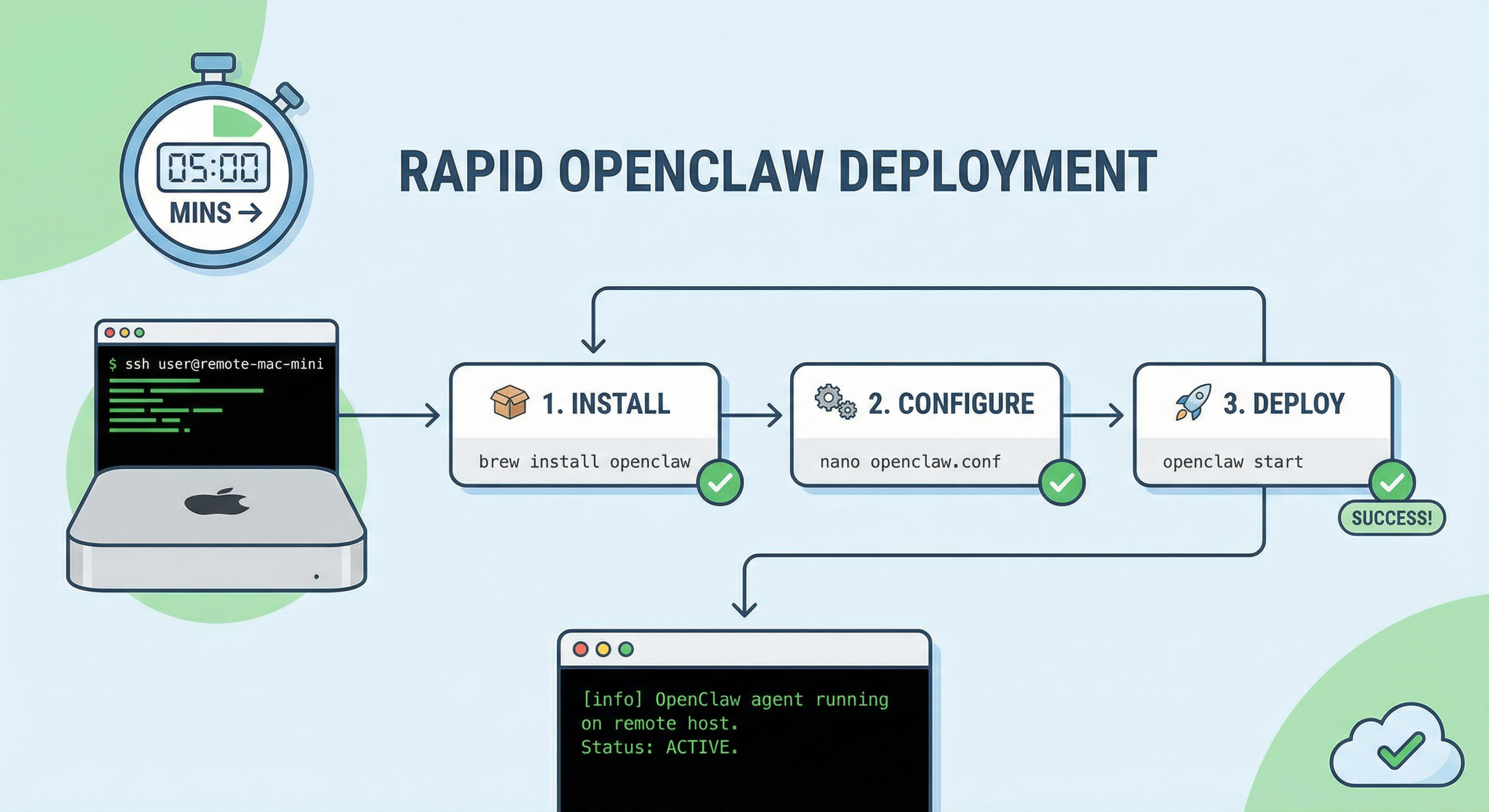
1. Warum OpenClaw auf VPSMAC M4-Knoten deployen?
OpenClaw ist ein auf visueller Erkennung und Aufgabenorchestrierung basierender AI-Agent und benötigt eine echte macOS-Umgebung sowie direkten Zugriff auf die Apple-Silicon-GPU und den Unified Memory, um Bildschirmanalysen und UI-Interaktionen im Millisekundenbereich durchzuführen. In virtualisierten oder geteilten Cloud-Instanzen führen Treiber- und Berechtigungsbeschränkungen oft zu instabiler Erkennung oder fehlender Hardwarebeschleunigung. VPSMAC stellt physische M4-Knoten bereit – jeder Knoten ist dedizierte Hardware mit vollständigem macOS. OpenClaw läuft dort unter optimalen Bedingungen; die Knoten befinden sich im Rechenzentrum und können 24/7 Automatisierungsaufgaben ausführen, ohne Ihren lokalen Mac zu belasten.
2. Voraussetzungen: Verbindungsdaten des Knotens
Nach dem Login in die VPSMAC-Konsole finden Sie auf der Detailseite Ihres gemieteten M4-Knotens: SSH-Adresse und Port, Benutzername (in der Regel Ihr Registrierungskonto) sowie Schlüssel oder Passwort. Bei Schlüssel-Authentifizierung speichern Sie den privaten Schlüssel lokal (z. B. ~/.ssh/vpsmac_m4) und setzen die Berechtigung auf 600. Zusätzlich sollten Sie die VNC- oder Remote-Desktop-Daten des Knotens notieren, falls Sie später eine grafische Oberfläche zur Fehlersuche benötigen.
3. Schritt 1: SSH-Anmeldung und Umgebungsprüfung
Führen Sie auf Ihrem lokalen Rechner im Terminal folgenden Befehl aus (ersetzen Sie user@your-node.vpsmac.com und den Port durch die in der Konsole angezeigten Werte):
ssh -i ~/.ssh/vpsmac_m4 -p 22 user@your-node.vpsmac.comNach der Anmeldung sollten Sie prüfen, ob das System macOS ist und die Architektur ARM64 (Apple Silicon) aufweist:
uname -m
# Erwartete Ausgabe: arm64
Falls Ihr OpenClaw-Workflow Xcode oder andere GUI-Anwendungen nutzt, stellen Sie sicher, dass der Knoten über die VPSMAC-Konsole gestartet wurde und Sie eine grafische Sitzung (VNC) nutzen können, um bei Bedarf manuell einzugreifen oder das Agentenverhalten zu beobachten.
4. Schritt 2: Python und OpenClaw installieren
OpenClaw wird derzeit als Python-Paket bereitgestellt; Python 3.10 oder höher wird empfohlen. macOS liefert in der Regel Python 3 mit – prüfen Sie mit python3 --version. Bei Bedarf können Sie Homebrew nutzen (/bin/bash -c "$(curl -fsSL https://raw.githubusercontent.com/Homebrew/install/HEAD/install.sh)") und anschließend brew install python@3.11 ausführen.
Erstellen und aktivieren Sie eine virtuelle Umgebung, um Abhängigkeiten zu isolieren und Konflikte mit Systempaketen zu vermeiden:
python3 -m venv ~/openclaw-env
source ~/openclaw-env/bin/activate
Installieren Sie OpenClaw in der virtuellen Umgebung (je nach offizieller Dokumentation per pip oder aus dem GitHub-Repository):
pip install --upgrade pip
pip install openclaw
# Falls die offizielle Installation per Git erfolgt:
# pip install git+https://github.com/OpenClaw/openclaw.git
Nach der Installation führen Sie openclaw-cli --help oder openclaw --version aus; eine gültige Ausgabe bestätigt die erfolgreiche Installation.
5. Schritt 3: API-Schlüssel und Umgebungsvariablen setzen
OpenClaw benötigt in der Regel eine Verbindung zu Vision-Modellen oder Backend-Diensten und verlangt daher die Konfiguration von API-Schlüsseln oder Umgebungsvariablen. Tragen Sie die Schlüssel gemäß der offiziellen OpenClaw-Dokumentation in die Umgebungskonfiguration des Knotens ein (z. B. ~/.zshrc oder ~/.openclaw/env):
export OPENCLAW_API_KEY="your-api-key-here"
export OPENCLAW_BASE_URL="https://api.openclaw.example.com"  # Laut Doku anpassen
Laden Sie die Konfiguration mit source ~/.zshrc (bzw. Ihrer Shell-Konfigurationsdatei) und aktivieren Sie die virtuelle Umgebung erneut mit source ~/openclaw-env/bin/activate. Anschließend stehen die Variablen allen OpenClaw-Befehlen in dieser Sitzung zur Verfügung.
6. Schritt 4: Erste Aufgabenverifikation ausführen
Nach der Bestätigung, dass Umgebungsvariablen und Netzwerk funktionieren, können Sie eine einfache Sitzung oder eine Demo-Aufgabe starten, um zu prüfen, ob der Agent auf dem M4-Knoten korrekt läuft. Beispiel (konkrete Befehle und Workflow-Namen bitte der offiziellen Doku entnehmen):
openclaw-cli start --session "vpsmac-m4-check"
openclaw-task run --workflow "./workflows/hello_screen.yaml" --env "vpsmac-m4"
Wenn die Aufgabe erfolgreich geplant und auf dem Knoten ausgeführt wird (z. B. per Log oder VNC beobachtbar), ist das „5-Minuten-Deployment“ abgeschlossen. Anschließend können Sie den Workflow auf echte Xcode-Builds, TestFlight-Uploads oder andere Automatisierungsskripte umstellen und mit Git und CI-Trigger zu einem 24/7-Cloud-Automatisierungsfluss ausbauen.
7. Zusammenfassung: Leistung, Stabilität und Datenschutz
Die Ausführung von OpenClaw auf VPSMAC M4-Bare-Metal-Knoten kombiniert native ARM64- und Unified-Memory-Bandbreite für geringe Latenz bei der Bildanalyse mit Rechenzentrums-Stabilität und 24/7-Verfügbarkeit. Im Vergleich zum dauerhaft laufenden lokalen Mac entlasten Sie Ihr Gerät; der Remote-Knoten übernimmt die Automatisierung, Sie greifen bei Bedarf per SSH oder VNC zu. Für die Einhaltung von Datenschutzanforderungen (z. B. GDPR) empfehlen wir, Datenverarbeitung und Speicherorte gemäß Ihren Compliance-Richtlinien zu konfigurieren. Fassen Sie die Installationsschritte in einem eigenen Skript oder Ansible-Playbook zusammen, um bei neuen Knoten oder Neuinstallationen die Umgebung mit einem Befehl wiederherzustellen und künftige Deployment-Zeiten weiter zu verkürzen.