OpenClaw 2026: Ein-Klick-Installationsguide & Multi-Channel-Fehlerbehebung auf Mac VPS
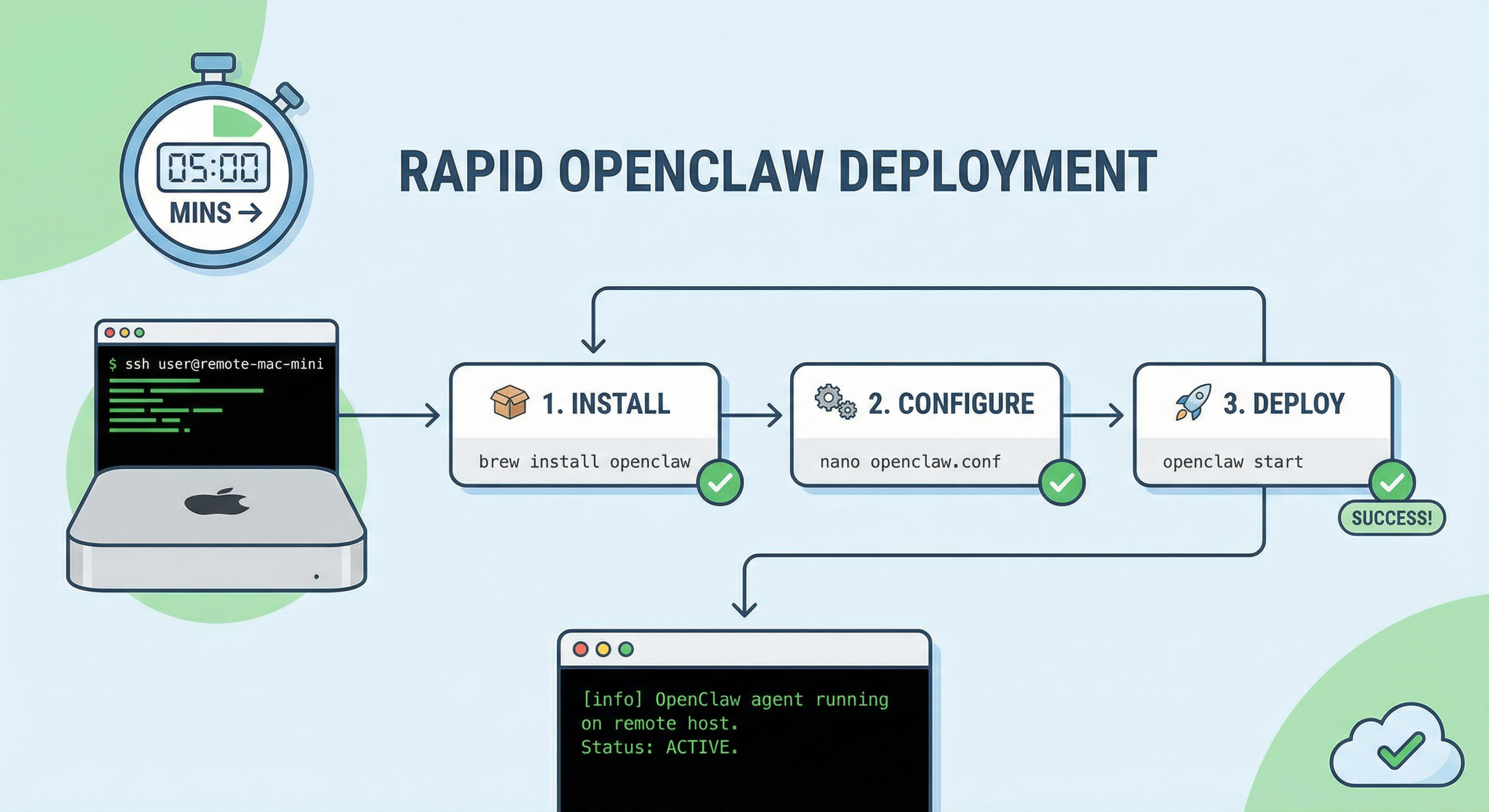
Im Jahr 2026 hat sich OpenClaw von einem experimentellen Tool zu einer plattformübergreifenden Hosting-Lösung für KI-Agenten auf Enterprise-Niveau entwickelt. Für Entwickler, die maximale Stabilität suchen, ist die effiziente und sichere Bereitstellung auf einem Mac VPS die zentrale Herausforderung. Dieser Guide führt Sie durch den gesamten Prozess von der Initialisierung bis zur Integration.
Inhaltsverzeichnis
- 1. Herausforderungen bei der KI-Agent-Bereitstellung 2026
- 2. Entscheidungshilfe: Skript, Docker oder Source?
- 3. 5 Schritte zur OpenClaw-Installation auf Mac VPS
- 4. Fehlerbehebung: Port 18789 und Gateway-Authentifizierung
- 5. Sicherheit: Zero-Trust mit Tailscale & MCP-Richtlinien
- 6. Fazit: Warum native Umgebungen ideal für KI sind
1. Herausforderungen bei der KI-Agent-Bereitstellung 2026
Die Bereitstellung autonomer Agenten (AI Agents) geht heute weit über das bloße „Ausführen“ von Code hinaus. Mit der Version v2026.4 von OpenClaw stehen Entwickler vor komplexen Aufgaben:
- Abhängigkeitskonflikte: Strenge Anforderungen von Node.js 22+ und Differenzen in Systembibliotheken führen oft zu Fehlern bei der Installation.
- Berechtigungen und Isolation: KI-Agenten müssen oft lokale Befehle wie Dateimanipulationen oder Git-Commits ausführen. Ohne korrekte Isolation gefährdet dies die Sicherheit des Host-Systems.
- Netzwerkinstabilität: Herkömmliche Linux-VPS leiden oft unter blockierten Verbindungen zu Modell-APIs oder beim Laden großer GitHub-Abhängigkeiten.
- Nachrichtenverlust bei Multi-Channel: Bei der Integration von Telegram, Discord oder Slack sind Webhook-Fehler und Port-Konflikte oft die Ursache für instabile Langzeitbetriebe.
Um diese Probleme zu lösen, setzen Profis im Jahr 2026 auf native macOS-Umgebungen auf Mac VPS. Die M4-Knoten von VPSMAC bieten dank Unified Memory-Architektur die nötige Leistung für lokale Inferenz und parallele Agenten-Tasks.
2. Entscheidungshilfe: Skript, Docker oder Source?
Bevor Sie beginnen, wählen Sie den passenden Pfad basierend auf Ihren Anforderungen:
| Methode | Vorteile | Nachteile | Einsatzbereich |
|---|---|---|---|
| Ein-Klick-Skript (install.sh) | Extrem einfach, automatische Umgebungsvariablen, standardisierte Pfade. | Benötigt sauberes System, weniger Anpassungsmöglichkeiten. | Erstinstallation, schnelles Onboarding auf Mac VPS. |
| Docker Compose | Vollständige Isolation, einfache Rollbacks, Management mehrerer Instanzen. | Zusätzlicher IO-Overhead auf Mac, komplexe Berechtigungen (uid 1000). | Produktionsumgebungen, hohe Sicherheitsanforderungen. |
| Source (Pnpm Build) | Tiefe Anpassung der Logik möglich, keine Performanceverluste. | Hoher Wartungsaufwand, manuelle Konfliktlösung bei Updates. | Kern-Entwickler, Modifikation interner Strukturen. |
3. 5 Schritte zur OpenClaw-Installation auf Mac VPS
Die folgende Anleitung basiert auf der macOS 15+ Umgebung von VPSMAC mit vorinstalliertem Node.js 22:
Schritt 1: Ausführen des offiziellen Skripts
Das 2026er install.sh Skript enthält Optimierungen für Apple Silicon. Geben Sie im Terminal ein:
Das Skript erstellt das Verzeichnis ~/.openclaw und konfiguriert den globalen openclaw-Befehl. Führen Sie danach source ~/.zshrc aus.
Schritt 2: Onboard-Initialisierung
Starten Sie die Initialisierung für Authentifizierung und Token-Generierung:
Tipp: Wählen Sie den Modus Local + Remote, um lokalen Zugriff über Port 18789 zu haben und gleichzeitig mit dem Cloud-Dashboard zu synchronisieren.
Schritt 3: Daemon-Konfiguration (Launchd)
Auf einem Mac Cloud Host möchten Sie den Dienst im Hintergrund laufen lassen. Registrieren Sie OpenClaw als Systemdienst:
Dies erstellt eine plist-Datei in ~/Library/LaunchAgents, die den automatischen Start nach einem Reboot sichert.
Schritt 4: Multi-Channel-Integration (Telegram/Slack)
Editieren Sie ~/.openclaw/config.yaml und fügen Sie Ihre Zugangsdaten hinzu. Nutzen Sie das SecretRef-Pattern für mehr Sicherheit:
Schritt 5: Health-Check
Überprüfen Sie den Status mit den integrierten Tools:
4. Fehlerbehebung: Port 18789 und Gateway-Authentifizierung
Trotz Ein-Klick-Installation können Netzwerkrichtlinien oder Restprozesse Probleme verursachen:
Szenario A: Port-Konflikt (EADDRINUSE)
Wenn Port 18789 belegt ist, wurde ein alter Prozess nicht sauber beendet:
- Finden Sie die PID mit
lsof -i :18789. - Beenden Sie den Prozess mit
kill -9 [PID]. - Prüfen Sie, ob
gateway.bindauf0.0.0.0steht, falls externer Zugriff nötig ist.
Szenario B: Gateway-Authentifizierungsfehler
Oft passen Cache-Token und gateway.auth nach einem Update nicht zusammen. Lösung:
5. Sicherheit: Zero-Trust mit Tailscale & MCP-Richtlinien
Ein KI-Agent im öffentlichen Netz erfordert Schutzmaßnahmen:
- Deaktivieren des öffentlichen Zugangs: Setzen Sie
gateway.bindauf127.0.0.1und nutzen Sie Tailscale für ein privates Netzwerk. So greifen Sie sicher von Ihrem lokalen PC auf das Dashboard zu. - MCP (Model Context Protocol) Isolation: Limitieren Sie in der Version 2026 Ressourcen für stdio-Tools. Setzen Sie
maxConcurrentundtimeoutintools.yaml, um CPU-Überlastungen zu vermeiden. - Audit-Logs: Synchronisieren Sie
logs.jsonlmit einem Monitoring-System, um unerwartetes Verhalten sofort zu erkennen.
6. Fazit: Warum native Umgebungen ideal für KI sind
In diesem Guide haben wir die Installation von OpenClaw auf einem Mac VPS erläutert. Während Virtualisierungen unter Windows oder Standard-Linux-VPS für einfache Demos funktionieren, zeigen sich deutliche Unterschiede bei der Automatisierung des Apple-Ecosystems (Xcode), lokaler Modell-Inferenz (MLX-Beschleunigung) und 24/7-Zuverlässigkeit.
Windows-Lösungen leiden oft unter Filesystem-Performance und ungeplanten Reboots. Linux-Umgebungen fehlt die native Unterstützung für Apple-Tools wie Xcode 26. Native macOS-Instanzen bieten hingegen nahtlose Integration und hohe Konsistenz für Ihre „digitalen Mitarbeiter“.
Für eine stabile, hochperformante KI-Umgebung mit einfachem SSH-Management sind die M4 Mac Knoten von VPSMAC die erste Wahl. Mit 90-Sekunden-Provisionierung und Bare-Metal-Performance bringen Sie Ihren KI-Agenten auf das nächste Level.