2026 OpenClaw Erstes Deploy: 5 Schritte von Null auf Live (Port 18789 & Firewall-Checkliste)
Wer OpenClaw zum ersten Mal deployt, scheitert oft an Fragen wie „zuerst lokal oder direkt in die Cloud?“, „wie richte ich nach der Installation die Erstkonfiguration ein?“ oder „wie öffne ich Port und Firewall?“. Dieser Artikel erklärt die 2026 empfohlene Reihenfolge: warum „zuerst lokal prüfen, dann Cloud“, den kompletten 5-Schritte-Ablauf von Node 22 über install / onboard / doctor / dashboard, die Pflicht-Checkliste für Port 18789 und Firewall/Security Groups (inkl. wichtiger Cloud-Anbieter) sowie 3 Tipps für 24/7-Betrieb auf Mac Cloud.
Kernpunkte
- 1. Warum „zuerst lokal prüfen, dann Cloud“: 2026 empfohlene Reihenfolge
- 2. 5 Schritte von Null auf Live: Node 22, install, onboard, doctor, dashboard
- 3. Pflicht-Checkliste: Port 18789 und Firewall/Security Group
- 4. Security-Group-Öffnung bei den großen Clouds
- 5. 3 Tipps für 24/7-Betrieb auf Mac Cloud
- 6. Warum Produktion eher Mac Cloud nutzen sollte
1. Warum „zuerst lokal prüfen, dann Cloud“: 2026 empfohlene Reihenfolge
OpenClaw empfiehlt 2026 offiziell „zuerst lokal oder auf einer Testmaschine durchspielen, dann in die Cloud für 24/7“. Gründe: Erstens sind Installation und Konfiguration (Node-Version, Abhängigkeiten, onboard-Assistent) lokal einfacher zu debuggen, Logs und Terminal sind direkt sichtbar. Zweitens brauchen Cloud-Hosts meist zusätzliche Firewall- und Security-Group-Einstellungen – wenn lokal noch nichts läuft, ist unklar, ob das Problem an der App oder an Netzwerk/Policy liegt. Drittens bestätigt eine lokale Prüfung die Verbindung zu Modell und Messaging-Plattform (z. B. Slack, Feishu), sodass API- oder Key-Konfigurationsfehler nicht erst in der Cloud auffallen.
Typische Schmerzpunkte:
- Unterschiedliche Umgebungen: Lokales macOS / Linux / WSL und Cloud-Host mit anderer OS-/Node-Version führen zu „lokal läuft, Cloud meldet Fehler“. Node 22+ und die offizielle Umgebung vereinheitlichen reduziert das.
- Firewall und Port übersehen: Standard-Security-Groups vieler Clouds lassen 18789 nicht zu; ohne vorherige Anpassung sind Dashboard und Gateway von außen oder per Forward nicht erreichbar, was schnell als Installationsfehler missverstanden wird.
- Risiko für Keys und Konfiguration: Onboard und sensible Konfiguration lokal testen, dann sicher auf den Cloud-Host synchronisieren, statt mehrfach Keys in der Cloud-Konsole einzufügen und die Angriffsfläche zu vergrößern.
2. 5 Schritte von Null auf Live: Node 22, install, onboard, doctor, dashboard
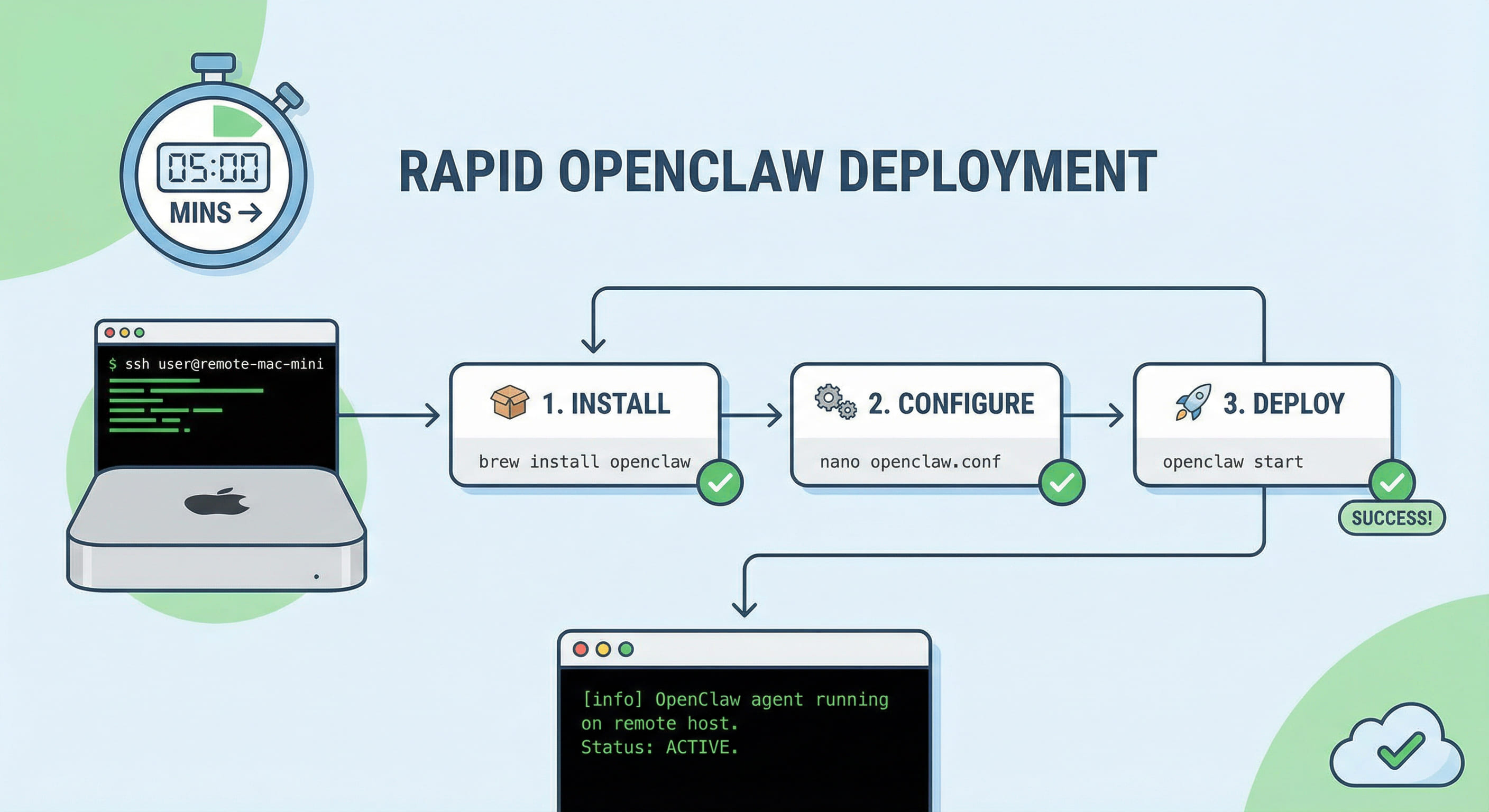
Die folgenden 5 Schritte gelten für macOS, Linux und WSL2; in dieser Reihenfolge ist das erste Deploy und die Web-Konsole erreichbar.
Schritt 1: Node.js 22+ installieren. OpenClaw 2026 benötigt Node.js 22 oder höher. Mit nvm: nvm install 22 && nvm use 22, oder LTS von nodejs.org. Mit node -v die Version prüfen.
Schritt 2: OpenClaw per Einzeiler installieren. Offiziell: curl -fsSL https://openclaw.ai/install.sh | bash. Das Skript installiert CLI und Abhängigkeiten, Dauer etwa 5 Minuten. Bei langsamem Netz ggf. npm-Mirror setzen.
Schritt 3: Konfigurations-Assistent onboard ausführen. openclaw onboard starten, Modus, Modell und Messaging-Plattform (z. B. Slack, Feishu) wählen und nötige API Keys bzw. Tokens eintragen. Danach liegt eine lokale Konfiguration vor.
Schritt 4: Health-Check doctor. openclaw doctor prüft Umgebung, Abhängigkeiten und ob der Port frei ist. Bei Fehlern gemäß Hinweis beheben, dann weitermachen.
Schritt 5: Dashboard starten. openclaw dashboard startet die Web-Konsole, Standard-Port 18789. Im Browser http://127.0.0.1:18789 (lokal) aufrufen oder per SSH-Tunnel auf die Cloud-Instanz zugreifen.
3. Pflicht-Checkliste: Port 18789 und Firewall/Security Group
Gateway und Dashboard von OpenClaw nutzen standardmäßig TCP 18789. Auf einem Cloud-Host muss dieser Port in der lokalen Firewall und in der Security Group des Anbieters freigegeben sein, sonst kein Zugriff von außen oder per SSH-Forward. Die Tabelle fasst „Host-Firewall“ und „Cloud-Security-Group“ zusammen.
| Umgebung | Prüfpunkt | Vorgehen |
|---|---|---|
| macOS | Firewall für 18789 | Systemeinstellungen → Netzwerk → Firewall → Optionen, OpenClaw oder Terminal für eingehende Verbindungen erlauben; oder Firewall temporär deaktivieren zum Test |
| Linux (firewalld) | Port 18789 | sudo firewall-cmd --add-port=18789/tcp --permanent && sudo firewall-cmd --reload |
| Linux (ufw) | Port 18789 | sudo ufw allow 18789/tcp && sudo ufw reload |
| Cloud Security Group (Inbound) | TCP 18789 Quelle | Alibaba Cloud / Tencent / AWS etc.: Inbound-Regel hinzufügen, Port 18789, Quelle 0.0.0.0/0 (nur Test) oder feste IP |
| Produktion | 18789 nicht direkt exponieren | SSH-Local-Forward ssh -L 18789:127.0.0.1:18789 user@host oder Reverse-Proxy mit Auth |
4. Security-Group-Öffnung bei den großen Clouds
Alibaba Cloud ECS: Security Group → Regeln → Inbound → Regel hinzufügen, Port 18789/18789, Autorisiert 0.0.0.0/0 oder eigene IP. Tencent CVM: Security Group → Inbound → Hinzufügen, Typ benutzerdefiniert, Port 18789, Quelle 0.0.0.0/0. AWS EC2: Security Group → Inbound rules → Add rule, Type Custom TCP, Port 18789, Source 0.0.0.0/0. Huawei Cloud, Azure analog: „Inbound“-Regeln, TCP 18789 hinzufügen. In Produktion nur für VPN oder Jump-Host-IP öffnen oder SSH-Forward/Reverse-Proxy nutzen, 18789 nicht direkt ins Internet legen.
5. 3 Tipps für 24/7-Betrieb auf Mac Cloud
- Prozess mit launchd verwalten:
openclaw dashboardnicht nur im Vordergrund laufen lassen; launchd-Plist einrichten, damit OpenClaw als Dienst läuft und bei Abbruch neu startet. In der PlistEnvironmentVariablesfür PATH und benötigte API Keys setzen. - Logs und Speicher: Logs regelmäßig rotieren oder aufräumen, damit die Platte nicht voll läuft; mit
openclaw logsund System-Log überwachen und alarmieren. - Zugriff: In Produktion 18789 nicht direkt exponieren; SSH-Local-Forward (
ssh -L 18789:127.0.0.1:18789 user@mac-cloud-host) oder Nginx Reverse-Proxy mit Auth für sicheren und auditierbaren Zugriff.
6. Warum Produktion eher Mac Cloud nutzen sollte
OpenClaw auf lokalem PC oder normalem Linux-VPS zu betreiben reicht für Entwicklung und Integration, aber für dauerhaften 24/7-Betrieb fehlen Strom/Sleep, Netzstabilität und ggf. Apple-Ökosystem (Xcode/macOS-Toolchain). Eigene physische Macs bedeuten Hardware- und Rechenzentrumskosten. Mit Mac-Cloud-Hosts wie VPSMAC sind die Knoten dauerhaft online, Strom und Netz vom Anbieter abgesichert, und Xcode sowie Apple-Ökosystem laufen auf derselben Maschine – geeignet für stabile, reproduzierbare AI-Agent-Produktion. Nach Bestätigung der 5 Schritte und Port-Freigabe kann OpenClaw auf den Mac-Cloud-Knoten umziehen und mit launchd 24/7 stabil laufen.