2026 OpenClaw multi-plateforme : Linux, Windows, macOS installation et choix
Déployer OpenClaw sur plusieurs OS pose la question du choix entre Linux, Windows et macOS, et des différences en one-click, Docker et dépendances. Ce guide couvre le support multi-plateforme 2026 d'OpenClaw : recommandations officielles, options d'installation et pièges pour les trois, tableau comparatif difficulté d'installation et coût de maintenance, flux de sélection en 5 étapes et 3 bonnes pratiques pour faire tourner OpenClaw en continu sur des nœuds Mac cloud.
Points clés
- 1. Vue d'ensemble OpenClaw 2026 multi-plateforme : recommandations et combinaisons courantes
- 2. Linux/Ubuntu : one-click, Docker, dépendances système et conseils production
- 3. Windows 11 : mode développeur, pare-feu et pièges courants
- 4. macOS (dont Mac cloud) : Homebrew, Node et run 7×24
- 5. Tableau comparatif : difficulté, maintenance, cas d'usage
- 6. 3 bonnes pratiques pour OpenClaw sur les nœuds Mac cloud vpsmac.com
1. Vue d'ensemble OpenClaw 2026 multi-plateforme : recommandations et combinaisons courantes
OpenClaw prend en charge officiellement en 2026 Linux (Ubuntu 22.04 LTS recommandé), Windows 11 (mode développeur requis) et macOS (dont Apple Silicon). Dépendance commune : Node.js 22+ et pnpm. Installation CLI : curl -fsSL https://clawd.bot/install.sh | bash sur Linux/macOS ; sur Windows utiliser WSL2 ou activer le mode développeur selon la doc. Pour choisir : environnement principal de l'équipe, besoin de run 7×24 headless, et préférence ops (SSH en priorité → Linux/macOS ; GUI ou hybride → Windows + WSL).
- Isolation et permissions : Linux et macOS ont des chemins et droits clairs pour la CI et les scripts ; sous Windows UAC, antivirus et espaces dans les chemins provoquent souvent des échecs d'install ou de démarrage—utiliser WSL2 et installer OpenClaw dans le système de fichiers WSL.
- Stabilité en continu : Pour gateway et agents 7×24, systemd (Linux) et launchd (macOS) sont matures ; les services ou tâches planifiées Windows peuvent s'arrêter en veille ou après mises à jour sans réglage supplémentaire.
- Écosystème Apple : Xcode, simulateur iOS ou API Apple nécessitent macOS en natif ; faire tourner OpenClaw sur un hôte Mac cloud permet de partager la machine avec le reste de la chaîne Mac.
2. Linux/Ubuntu : one-click, Docker, dépendances système et conseils production
Linux est l'environnement de production recommandé officiellement. Sur Ubuntu 22.04 LTS : curl -fsSL https://clawd.bot/install.sh | bash ; le script vérifie Node 22+ et installe pnpm et la CLI. Pour la conteneurisation, image communautaire docker pull docker.xuanyuan.run/alpine/openclaw:2026.2.22-beta.1, puis créer la config, lancer le conteneur et exposer le port 18789. En production : utiliser systemd pour superviser le processus, configurer la rotation des logs, ne pas lancer le gateway en root ; sur un hôte cloud, accéder à l'interface Web via tunnel SSH ou reverse proxy—ne pas exposer 18789 sur Internet.
Notes techniques : ① Node.js 22+ et pnpm requis. ② Port par défaut du gateway 18789 (configurable par variable d'environnement). ③ Les tags d'image Docker incluent la date et la version beta—utiliser le tag complet.
3. Windows 11 : mode développeur, pare-feu et pièges courants
Sous Windows 11 activer le « mode développeur » pour assouplir l'exécution des scripts et surveiller le pare-feu et l'antivirus qui peuvent bloquer Node ou la CLI. Pièges fréquents : chemins avec espaces ou caractères non ASCII, installation WSL sous /mnt/c (mieux installer dans le système de fichiers WSL pour perf et droits), mises à jour ou veille Windows qui tuent le processus. Si l'équipe est surtout sous Windows, installer d'abord OpenClaw dans WSL2 pour valider le flux, puis envisager Linux ou un hôte Mac cloud pour un run 7×24 stable.
4. macOS (dont Mac cloud) : Homebrew, Node et run 7×24
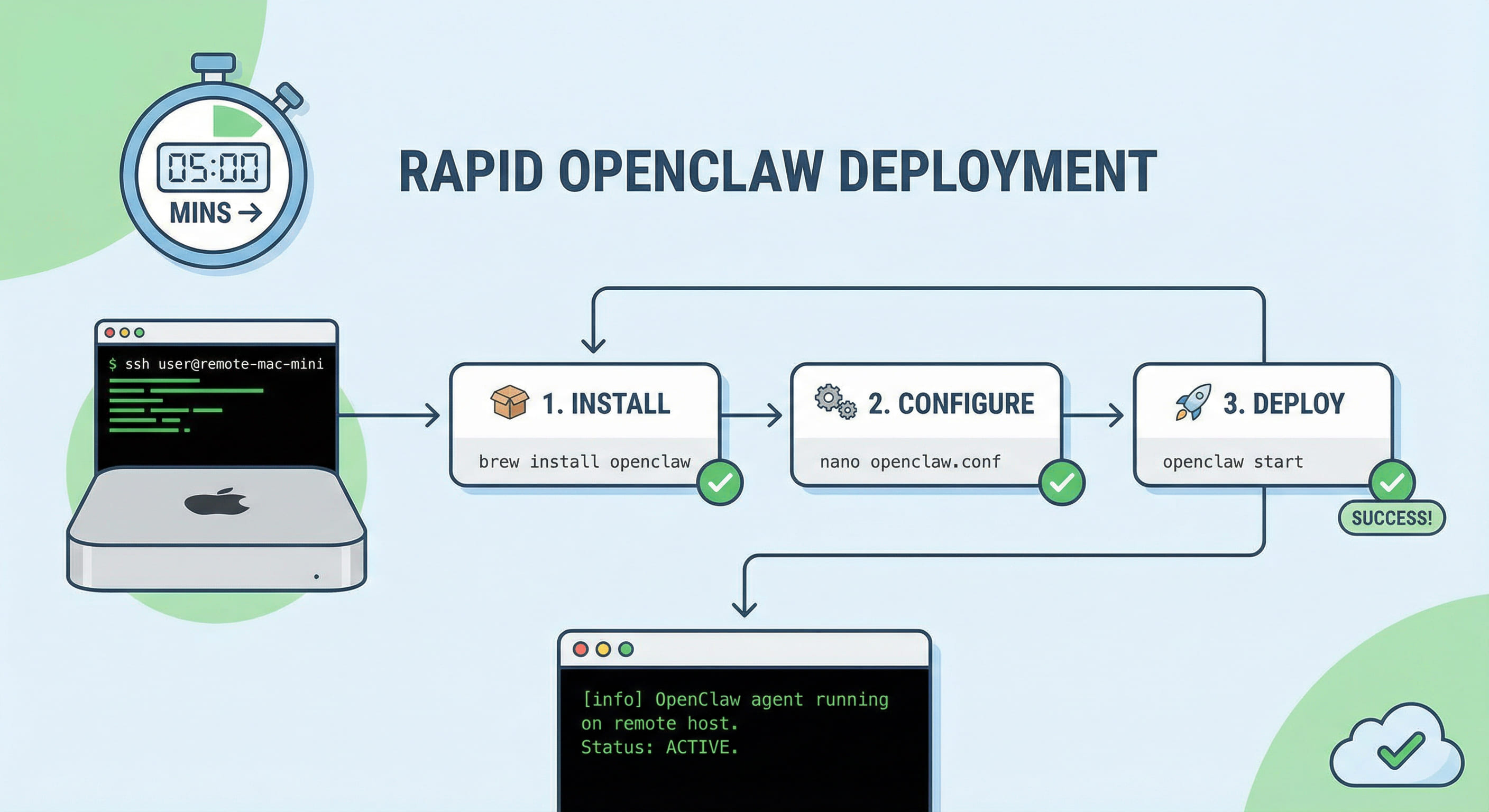
Sur macOS installer Git et Node.js 22+ via Homebrew puis lancer le même script one-click. Apple Silicon et Intel supportés. Pour launchd, définir EnvironmentVariables dans le plist pour que le processus enfant reçoive les clés API. Sur un hôte Mac cloud (ex. vpsmac.com), se connecter en SSH et installer de la même façon, puis utiliser ssh -L 18789:127.0.0.1:18789 user@mac-cloud-host pour ouvrir l'interface Web en local en 7×24 headless sans exposer le port.
5. Tableau comparatif : difficulté, maintenance, cas d'usage
Le tableau ci-dessous compare les trois plateformes selon la difficulté d'installation, le coût de maintenance et les cas d'usage typiques.
| Plateforme | Difficulté d'installation | Maintenance | Cas d'usage |
|---|---|---|---|
| Linux/Ubuntu | Faible (one-click, Docker mature) | Faible (systemd, logs) | Production, CI, 7×24 headless, ops SSH |
| Windows 11 | Moyenne (mode dev, pare-feu, chemins WSL) | Moyenne (mises à jour, veille) | Équipes Windows-first, validation rapide ; pour 7×24 privilégier WSL ou migration |
| macOS | Faible (Homebrew + one-click) | Faible (launchd, chaîne Apple) | Besoin Xcode/iOS, Mac cloud 7×24, ops unifiées sur nœuds Mac |
Sélection en 5 étapes : ① Définir l'environnement principal et le besoin 7×24. ② Sous Linux ou macOS, installer selon la doc. ③ Sous Windows, installer dans WSL2 et valider. ④ S'appuyer sur le tableau pour la plateforme long terme. ⑤ En production configurer la supervision (systemd/launchd) et l'accès sécurisé (tunnel SSH ou reverse proxy), et envisager un nœud Mac cloud dédié pour l'isolation.
6. 3 bonnes pratiques pour OpenClaw sur les nœuds Mac cloud vpsmac.com
Faire tourner OpenClaw sous Windows ou en environnement local mixte expose souvent à la veille, l'antivirus, la concurrence des tâches ou les limites réseau. Migrer vers un serveur Linux dédié est possible, mais si vous avez aussi besoin de Xcode ou des outils Apple, vous ne pouvez pas partager la même machine. Louer un hôte Mac cloud vpsmac.com dédié à OpenClaw offre macOS natif, launchd et un réseau stable, aligné avec le reste de votre stack Mac. Trois conseils : ① Utiliser un nœud Mac dédié pour OpenClaw, sans mélanger avec build ou dev. ② Accéder à l'interface Web uniquement par tunnel SSH, ne pas exposer 18789. ③ Configurer launchd pour redémarrage et chemins de logs. Si vous préférez éviter d'acheter et maintenir votre propre Mac, louer un hôte Mac cloud VPSMAC est souvent l'option la plus simple et la plus scalable.