Déploiement OpenClaw en 5 minutes sur VPSMAC M4 : installer et configurer sur macOS à distance
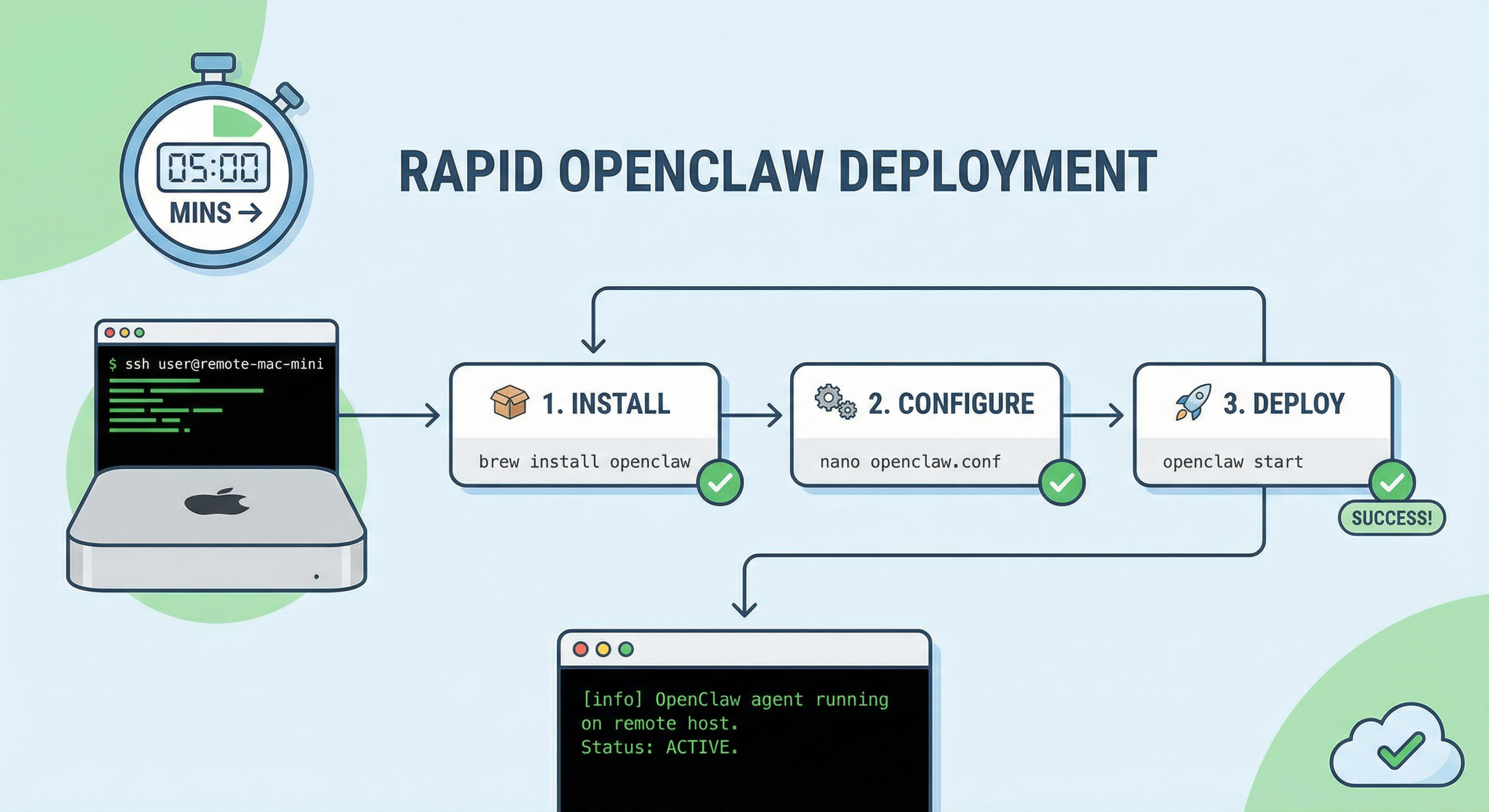
Mettez OpenClaw en service sur un nœud M4 bare-metal VPSMAC en moins de cinq minutes. Ce guide vous accompagne de la connexion SSH à l’installation, à la configuration et à une première exécution, pour lancer tout de suite l’automatisation de vos flux macOS et iOS.
Pourquoi déployer OpenClaw sur VPSMAC M4 ?
OpenClaw est un agent d’automatisation IA qui s’appuie sur la vision par ordinateur et l’orchestration de tâches pour simuler les interactions réelles d’un utilisateur sur macOS. Il pilote des builds Xcode, exécute des tests UI et gère les flux de soumission à l’App Store. Pour fonctionner de façon fiable, il a besoin d’un environnement macOS natif et stable, avec un accès direct au GPU et une faible latence d’affichage. Les instances cloud virtualisées ou partagées introduisent souvent des incompatibilités de pilotes, des retards de rendu ou des restrictions au niveau du système, ce qui fait que les agents basés sur la vision se trompent d’écran ou échouent en cours de tâche. VPSMAC propose des nœuds Mac mini M4 dédiés : Apple Silicon en bare-metal, avec pipeline GPU et affichage complets, afin qu’OpenClaw tourne avec une latence minimale et une cohérence maximale. Ce guide ne suppose aucune expérience préalable d’OpenClaw : un nœud VPSMAC et un accès SSH suffisent pour terminer la mise en place en moins de cinq minutes.
Prérequis
Avant de commencer, assurez-vous d’avoir : un nœud M4 VPSMAC provisionné et tournant sous macOS Sonoma ou plus récent ; des identifiants SSH (IP, port, clé ou mot de passe) ; et un accès réseau depuis votre machine vers le nœud. Les étapes ci-dessous supposent que vous avez déjà loué un nœud depuis le tableau de bord VPSMAC et reçu vos informations de connexion par e-mail ou via le panneau de contrôle.
Étape 1 : Connexion et vérification de l’environnement (environ 1 minute)
Depuis votre terminal local, connectez-vous en SSH au nœud avec les identifiants fournis par VPSMAC. Remplacez l’adresse et le port par ceux de votre nœud si besoin.
Une fois connecté, vérifiez que vous êtes bien sur Apple Silicon et que l’interface graphique est disponible (nécessaire pour la pile vision d’OpenClaw). Exécutez :
Si vous obtenez arm64 et une puce M4, l’environnement est correct. Gardez cette session SSH ouverte pour la suite.
Étape 2 : Installer OpenClaw (environ 2 minutes)
OpenClaw peut être installé via l’installateur officiel ou Homebrew. La méthode Homebrew est recommandée pour les mises à jour simples. Sur le nœud distant, installez Homebrew s’il n’est pas déjà présent, puis OpenClaw.
Sinon, téléchargez le dernier paquet macOS ARM64 sur la page des releases officielles OpenClaw et installez l’application dans /Applications. Pour une automatisation pilotée en CLI sur un nœud en headless ou accessible en VNC, le binaire CLI Homebrew suffit généralement. Vérifiez l’installation :
Vous devez voir une chaîne de version. Si la commande est introuvable, vérifiez que /opt/homebrew/bin (ou le répertoire d’installation de openclaw-cli) est bien dans votre PATH.
Étape 3 : Configurer OpenClaw pour le nœud M4 (environ 1 minute)
Créez une configuration minimale pour qu’OpenClaw utilise l’écran et le GPU locaux. Sur le nœud VPSMAC, l’écran par défaut est en général disponible lorsque vous êtes connecté en VNC ou qu’un écran virtuel est configuré. Créez ou éditez le fichier de configuration OpenClaw :
environment: physical-m4 indique à OpenClaw qu’il tourne sur du matériel Apple Silicon dédié, ce qui active des optimisations comme la capture d’écran accélérée GPU. display: default utilise l’écran principal ; adaptez si votre nœud utilise un index d’écran particulier. Enregistrez le fichier puis confirmez :
Si la validation réussit, vous pouvez démarrer une session.
Étape 4 : Démarrer une session et lancer une première tâche (environ 1 minute)
Démarrez une session nommée pour pouvoir y attacher des workflows ensuite. Exécutez :
Dans un autre terminal (ou en arrière-plan), lancez une tâche de santé simple pour confirmer que l’agent voit le bureau et exécute une action de base. Par exemple, exécutez un contrôle intégré si votre build OpenClaw en fournit un :
Si vous n’avez pas de workflow prédéfini, vous pouvez lancer une commande ponctuelle qui ouvre une app et la ferme, ou utiliser le mode interactif du CLI OpenClaw pour vérifier la capture d’écran et l’injection d’entrées. Une fois que cela fonctionne, OpenClaw est correctement installé et configuré sur votre nœud M4 VPSMAC.
Note technique : pourquoi le M4 physique compte pour OpenClaw
Le pipeline de vision d’OpenClaw repose sur une capture d’écran à faible latence et haute fidélité, ainsi que sur un traitement d’image accéléré GPU. Sur M4 bare-metal, l’agent accède directement au tampon d’affichage et aux API Metal d’Apple, ce qui réduit le délai entre les images et améliore la précision de reconnaissance. En revanche, dans des environnements virtualisés ou imbriqués, le chemin d’affichage passe souvent par un framebuffer logiciel ou un GPU paravirtualisé, ce qui ajoute de la latence et peut modifier la disposition des pixels ou le timing. L’agent peut alors mal identifier des éléments d’interface ou rater des états transitoires. Les nœuds M4 physiques évitent aussi la contention de ressources typique des VM partagées : le CPU et le GPU restent dédiés à votre charge d’automatisation. Pour un usage en production — builds de nuit non supervisés, envois TestFlight ou suites de tests UI longues — exécuter OpenClaw sur le matériel M4 dédié de VPSMAC est la configuration recommandée.
Suite des opérations
Avec OpenClaw installé et validé sur votre nœud VPSMAC, vous pouvez définir des workflows personnalisés (par ex. cloner un dépôt, builder dans Xcode, lancer les tests, envoyer sur TestFlight), les planifier via cron ou un déclencheur CI, et laisser le nœud tourner 24/7 pour que l’automatisation se poursuive sans monopoliser votre machine locale. Combinez cela avec le schéma « équipe iOS d’une personne » : louez un ou plusieurs nœuds M4, déployez OpenClaw sur chacun, et dimensionnez vos pipelines automatisés à la demande. Pour la rédaction de workflows et les bonnes pratiques, reportez-vous à la documentation officielle OpenClaw et à l’article VPSMAC sur la construction d’un pipeline iOS autonome avec la puissance M4 et OpenClaw.