Guide Déploiement OpenClaw 2026 : Installation en un Clic et Dépannage Multi-Canal
En 2026, OpenClaw est passé d'un outil expérimental à une plateforme d'hébergement d'agents IA de classe entreprise. Pour les développeurs en quête de stabilité 24h/24, réussir un déploiement efficace et sécurisé sur un VPS Mac est devenu le défi majeur. Ce guide vous accompagne de l'initialisation à l'intégration multi-canal.
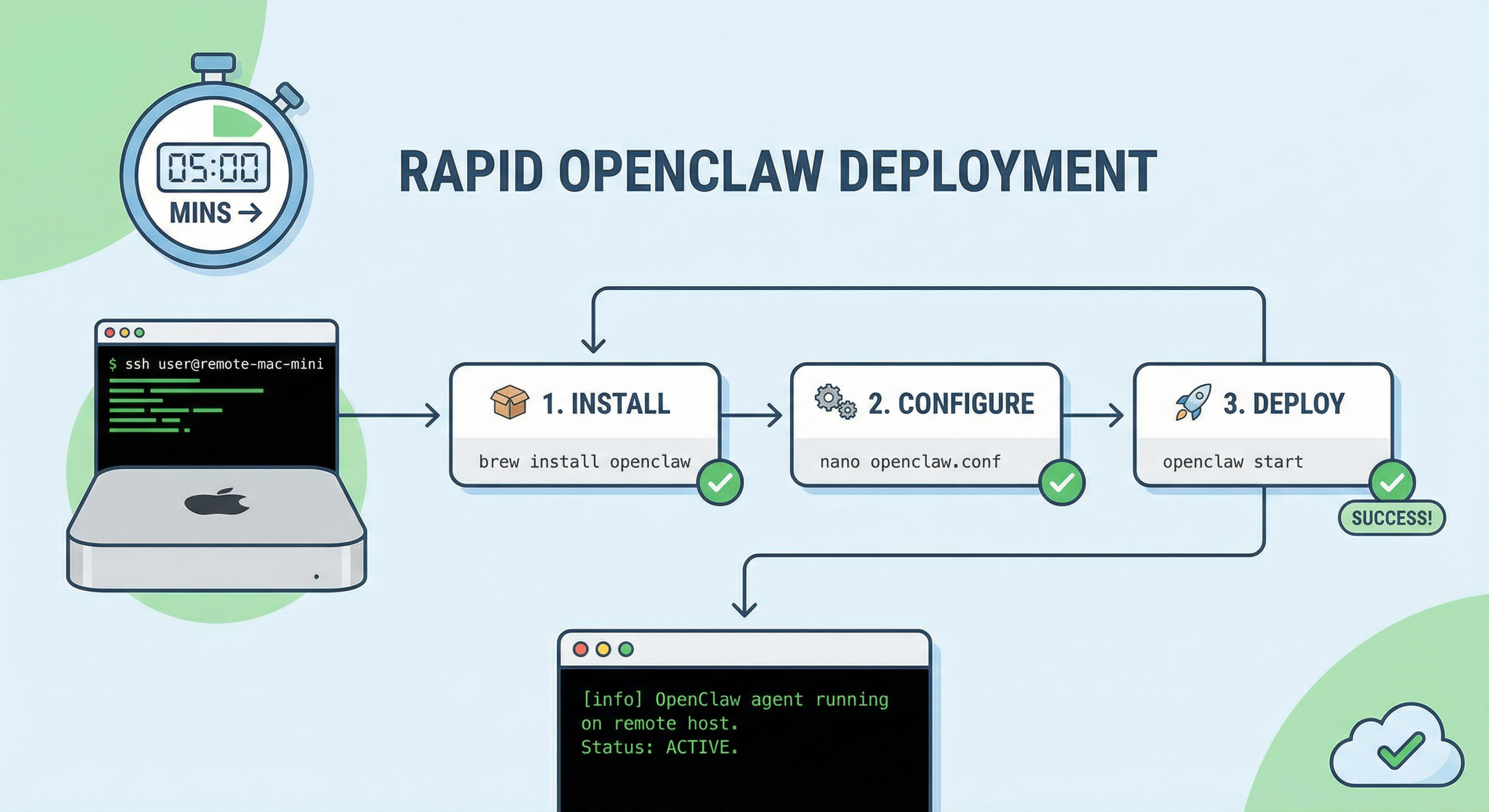
Table des matières
- 1. Défis du déploiement d'agents IA en 2026
- 2. Matrice de décision : Script, Docker ou Source ?
- 3. 5 étapes : Déploiement rapide d'OpenClaw sur VPS Mac
- 4. Dépannage : Port 18789 et authentification Gateway
- 5. Sécurisation : Zero-Trust avec Tailscale et politiques MCP
- 6. Conclusion : Pourquoi l'environnement natif est optimal
1. Défis du déploiement d'agents IA en 2026
Déployer un agent autonome (AI Agent) en 2026 ne se limite plus à "faire tourner du code". Avec la version v2026.4 d'OpenClaw, les développeurs font face à une complexité sans précédent :
- Conflits de dépendances : Les exigences de Node.js 22+ et les disparités entre les bibliothèques système provoquent souvent des erreurs d'installation.
- Permissions et isolation : Les agents IA doivent exécuter des commandes locales (Git, système de fichiers). Une mauvaise gestion des permissions expose l'hôte à des risques critiques.
- Instabilité réseau : Les VPS Linux classiques subissent souvent des blocages lors de l'accès aux API de modèles ou au chargement de dépendances GitHub massives.
- Pertes de messages multi-canal : Lors de l'intégration de Telegram, Discord ou Slack, les erreurs de Webhook et les conflits de ports sabotent la stabilité à long terme.
Pour résoudre ces problèmes, les professionnels privilégient désormais les environnements natifs macOS sur VPS Mac. Les nœuds M4 de VPSMAC offrent, grâce à l'architecture Unified Memory, la puissance nécessaire pour l'inférence locale et les tâches parallèles.
2. Matrice de décision : Script, Docker ou Source ?
Avant de commencer, choisissez la méthode adaptée à vos besoins :
| Méthode | Avantages | Inconvénients | Usage |
|---|---|---|---|
| Script en un clic (install.sh) | Extrêmement simple, gestion auto des variables, chemins standardisés. | Nécessite un système propre, moins personnalisable. | Première installation, mise en route rapide sur VPS Mac. |
| Docker Compose | Isolation complète, retours en arrière faciles, gestion multi-instances. | Surcharge IO sur Mac, gestion complexe des permissions (uid 1000). | Environnements de production, haute sécurité requise. |
| Source (Pnpm Build) | Personnalisation profonde, aucune perte de performance, idéal pour le dev. | Maintenance élevée, résolution manuelle des conflits lors des MAJ. | Développeurs cœurs, modification des structures internes. |
3. 5 étapes : Déploiement rapide d'OpenClaw sur VPS Mac
Cette procédure est basée sur l'environnement macOS 15+ de VPSMAC avec Node.js 22 pré-installé :
Étape 1 : Exécuter le script officiel
Le script install.sh 2026 inclut des optimisations pour Apple Silicon. Saisissez dans votre terminal :
Le script crée le dossier ~/.openclaw et configure la commande globale openclaw. Exécutez ensuite source ~/.zshrc.
Étape 2 : Initialisation Onboard
Lancez l'initialisation pour l'authentification et la génération de token :
Conseil : Choisissez le mode Local + Remote pour garder un accès local sur le port 18789 tout en synchronisant avec le dashboard cloud.
Étape 3 : Configuration du Daemon (Launchd)
Sur un Mac Cloud, vous souhaitez que le service tourne en tâche de fond. Enregistrez OpenClaw comme service système :
Ceci génère un fichier plist dans ~/Library/LaunchAgents, assurant un redémarrage automatique après un reboot.
Étape 4 : Intégration Multi-Canal (Telegram/Slack)
Éditez ~/.openclaw/config.yaml et ajoutez vos identifiants. Utilisez le pattern SecretRef pour plus de sécurité :
Étape 5 : Health-Check
Vérifiez le statut avec les outils intégrés :
4. Dépannage : Port 18789 et authentification Gateway
Malgré l'installation simplifiée, des politiques réseau ou des processus résiduels peuvent poser problème :
Scénario A : Conflit de port (EADDRINUSE)
Si le port 18789 est occupé, un ancien processus n'a pas été arrêté proprement :
- Trouvez le PID avec
lsof -i :18789. - Tuez le processus avec
kill -9 [PID]. - Vérifiez que
gateway.bindest sur0.0.0.0si un accès externe est requis.
Scénario B : Erreur d'authentification Gateway
Souvent, le token en cache et gateway.auth ne correspondent plus après une MAJ. Solution :
5. Sécurisation : Zero-Trust avec Tailscale et politiques MCP
Un agent IA sur le réseau public nécessite des mesures de protection :
- Désactivation de l'accès public : Réglez
gateway.bindsur127.0.0.1et utilisez Tailscale pour un réseau privé. Vous accéderez ainsi en toute sécurité au dashboard depuis votre PC local. - Isolation MCP (Model Context Protocol) : Limitez les ressources des outils stdio dans la version 2026. Réglez
maxConcurrentettimeoutdanstools.yamlpour éviter les surcharges CPU. - Logs d'audit : Synchronisez
logs.jsonlavec un système de monitoring pour détecter immédiatement tout comportement inattendu.
6. Conclusion : Pourquoi l'environnement natif est optimal
Dans ce guide, nous avons détaillé l'installation d'OpenClaw sur un VPS Mac. Si les virtualisations sous Windows ou les VPS Linux standards suffisent pour des démos simples, les écarts se creusent dès qu'il s'agit d'automatisation de l'écosystème Apple (Xcode), d'inférence locale haute performance (accélération MLX) et de fiabilité 24h/24.
Les solutions Windows souffrent souvent des performances du système de fichiers et de reboots imprévus. Les environnements Linux manquent de support natif pour les outils Apple comme Xcode 26. Les instances macOS natives offrent une intégration fluide et une cohérence totale pour vos « employés digitaux ».
Pour un environnement IA stable, performant et facile à gérer via SSH, les nœuds Mac M4 de VPSMAC sont le choix numéro un. Avec un provisionnement en 90 secondes et des performances bare-metal, propulsez votre agent IA au niveau supérieur.