2026 OpenClaw premier déploiement : 5 étapes de zéro à en ligne (port 18789 et checklist pare-feu)
Déployer OpenClaw pour la première fois pose souvent des questions : « d’abord en local ou directement en cloud ? », « comment finaliser la config après l’install ? », « comment ouvrir le port et le pare-feu ? ». Ce guide suit l’ordre recommandé en 2026 : pourquoi « valider en local avant le cloud », le flux en 5 étapes de Node 22 à install / onboard / doctor / dashboard, la checklist obligatoire port 18789 et pare-feu / security group (y compris les principaux clouds), et 3 conseils pour un run 24/7 sur Mac cloud.
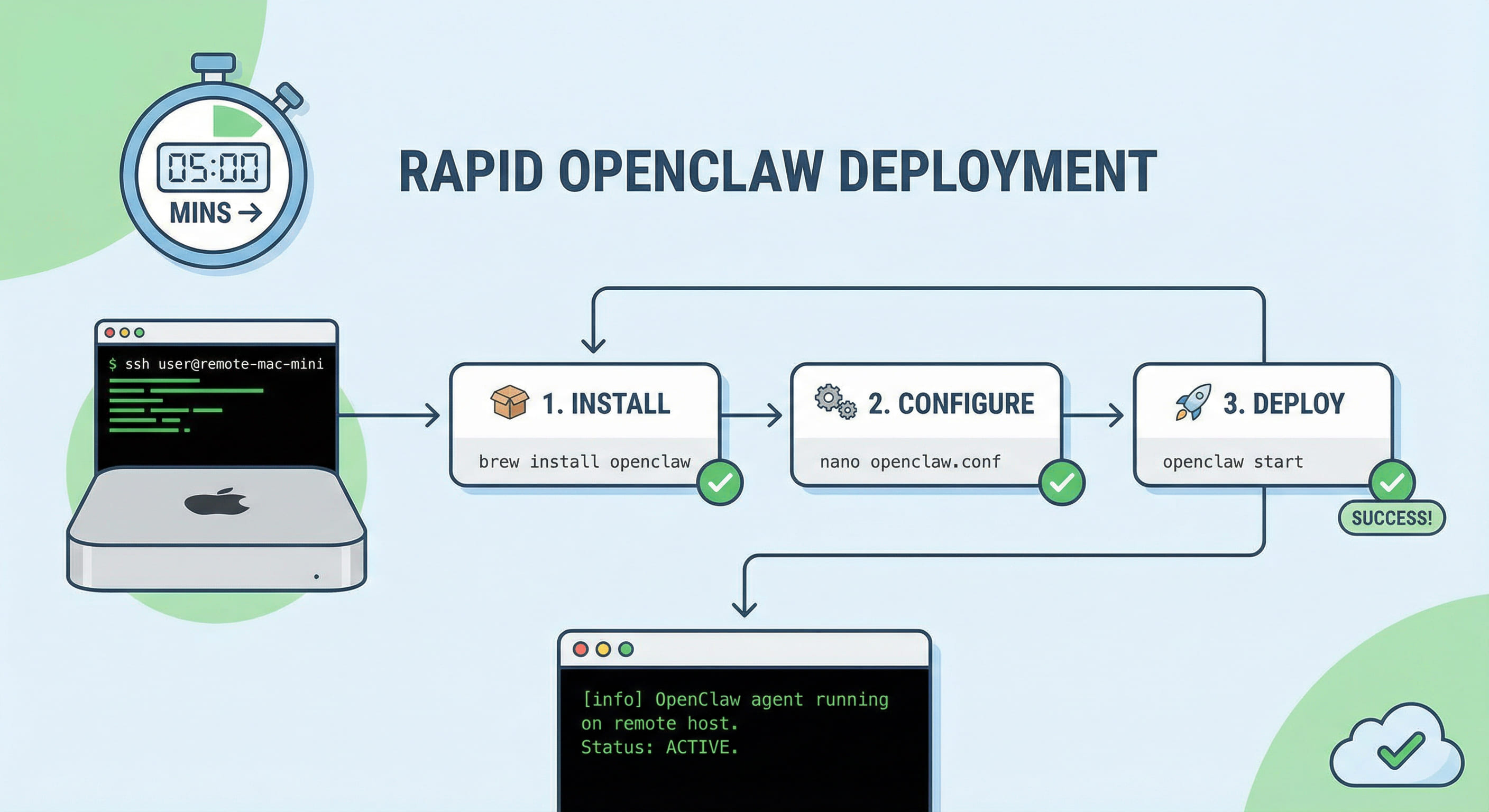
Points clés
- 1. Pourquoi « valider en local avant le cloud » : ordre recommandé 2026
- 2. 5 étapes de zéro à en ligne : Node 22, install, onboard, doctor, dashboard
- 3. Checklist obligatoire : port 18789 et pare-feu / security group
- 4. Ouverture security group chez les grands clouds
- 5. 3 conseils pour un run 24/7 sur Mac cloud
- 6. Pourquoi privilégier Mac cloud en production
1. Pourquoi « valider en local avant le cloud » : ordre recommandé 2026
OpenClaw recommande en 2026 de « faire tourner d’abord en local ou sur une machine de test, puis migrer en cloud pour du 24/7 ». Raisons : (1) l’install et la config (version Node, dépendances, assistant onboard) sont plus simples à déboguer en local, logs et terminal sous les yeux ; (2) un hôte cloud demande en général pare-feu et security group en plus – si rien ne tourne en local, on ne sait pas si le souci vient de l’app ou du réseau / des règles ; (3) valider en local permet de confirmer la connexion au modèle et à la plateforme de messagerie (Slack, Feishu, etc.) et d’éviter de découvrir en cloud une erreur d’API ou de clé.
Points sensibles fréquents :
- Environnements différents : macOS / Linux / WSL en local et cloud avec d’autres versions OS/Node donnent « ça marche en local, erreur en cloud ». Harmoniser Node 22+ et l’environnement officiel limite le problème.
- Pare-feu et port oubliés : les security groups par défaut n’ouvrent souvent pas 18789 ; sans ouverture préalable, le dashboard et le gateway ne sont pas accessibles depuis l’extérieur ou en forward, ce qui peut être pris pour un échec d’install.
- Risque d’exposition des clés : faire onboard et la config sensible en local, vérifier que tout est bon, puis synchroniser de façon sécurisée vers le cloud évite de coller plusieurs fois les clés dans la console et d’augmenter la surface d’attaque.
2. 5 étapes de zéro à en ligne : Node 22, install, onboard, doctor, dashboard
Les 5 étapes ci-dessous s’appliquent à macOS, Linux et WSL2 ; dans l’ordre, vous terminez le premier déploiement et l’accès à la console web.
Étape 1 : Installer Node.js 22+. OpenClaw 2026 exige Node.js 22 ou plus. Avec nvm : nvm install 22 && nvm use 22, ou LTS depuis nodejs.org. Vérifier avec node -v.
Étape 2 : Installer OpenClaw en une commande. Recommandé : curl -fsSL https://openclaw.ai/install.sh | bash. Le script installe le CLI et les dépendances, environ 5 minutes. En cas de réseau lent, configurer un miroir npm puis lancer.
Étape 3 : Lancer l’assistant de config onboard. Exécuter openclaw onboard, choisir mode, modèle et plateforme de messagerie (Slack, Feishu, etc.) et saisir les API Key / token nécessaires. Une config locale est générée à la fin.
Étape 4 : Contrôle de santé doctor. openclaw doctor vérifie l’environnement, les dépendances et la disponibilité du port. En cas d’erreur, corriger selon les indications puis continuer.
Étape 5 : Démarrer le dashboard. openclaw dashboard lance la console web, port par défaut 18789. Ouvrir http://127.0.0.1:18789 (local) dans le navigateur ou accéder à l’instance cloud via tunnel SSH.
3. Checklist obligatoire : port 18789 et pare-feu / security group
Le gateway et le dashboard OpenClaw utilisent par défaut TCP 18789. Sur un hôte cloud, ce port doit être autorisé dans le pare-feu local et dans la security group du fournisseur, sinon pas d’accès depuis l’extérieur ou en forward SSH. Le tableau récapitule « pare-feu local » et « security group cloud ».
| Environnement | À vérifier | Action |
|---|---|---|
| macOS | Pare-feu pour 18789 | Réglages Système → Réseau → Pare-feu → Options, autoriser OpenClaw ou le terminal en entrée ; ou désactiver le pare-feu temporairement pour test |
| Linux (firewalld) | Port 18789 | sudo firewall-cmd --add-port=18789/tcp --permanent && sudo firewall-cmd --reload |
| Linux (ufw) | Port 18789 | sudo ufw allow 18789/tcp && sudo ufw reload |
| Security group cloud (entrante) | TCP 18789 source | Alibaba / Tencent / AWS etc. : ajouter règle entrante, port 18789, source 0.0.0.0/0 (test uniquement) ou IP fixe |
| Production | Ne pas exposer 18789 directement | Forward SSH local ssh -L 18789:127.0.0.1:18789 user@host ou reverse proxy avec auth |
4. Ouverture security group chez les grands clouds
Alibaba Cloud ECS : Security Group → Règles → Entrant → Ajouter, plage de ports 18789/18789, objet autorisé 0.0.0.0/0 ou votre IP. Tencent CVM : Security Group → Règles entrantes → Ajouter, type personnalisé, port 18789, source 0.0.0.0/0. AWS EC2 : Security Group → Inbound rules → Add rule, Type Custom TCP, Port 18789, Source 0.0.0.0/0. Huawei, Azure : idem, ajouter TCP 18789 dans les règles entrantes. En production, n’ouvrir qu’à une IP VPN ou bastion, ou utiliser forward SSH / reverse proxy pour ne pas exposer 18789 directement sur Internet.
5. 3 conseils pour un run 24/7 sur Mac cloud
- Gérer le processus avec launchd : ne pas laisser
openclaw dashboarduniquement en avant-plan ; configurer un plist launchd pour qu’OpenClaw tourne en service et redémarre en cas de coupure. Dans le plist, définirEnvironmentVariablespour PATH et les API Key nécessaires. - Logs et disque : faire tourner ou purger les logs régulièrement pour ne pas remplir le disque ; combiner
openclaw logset les logs système pour surveillance et alertes. - Accès : en production, ne pas exposer 18789 directement ; utiliser le forward SSH local (
ssh -L 18789:127.0.0.1:18789 user@mac-cloud-host) ou un reverse proxy Nginx avec auth pour un accès sûr et traçable.
6. Pourquoi privilégier Mac cloud en production
Faire tourner OpenClaw sur un PC local ou un VPS Linux classique suffit pour le dev et l’intégration, mais un run 24/7 prolongé pose des questions d’alimentation / veille, de stabilité réseau et, le cas échéant, de compatibilité écosystème Apple (Xcode, chaîne macOS). Un Mac physique dédié implique coûts matériel et datacenter. En déployant OpenClaw sur un Mac cloud type VPSMAC, les nœuds restent en ligne, alimentation et réseau sont assurés par le fournisseur, et Xcode ainsi que l’écosystème Apple tournent sur la même machine – adapté à un environnement de production AI Agent stable et reproductible. Une fois les 5 étapes et l’ouverture du port validées, migrer OpenClaw sur le nœud Mac cloud et le faire tourner 24/7 avec launchd.