OpenHuman 2026 : guide d'installation complet de zéro au fonctionnement (v0.56.0)
La configuration d'OpenHuman bloque souvent sur l'environnement. Ce guide couvre macOS Homebrew, Linux apt et Windows .msi, l'initialisation de Memory Tree, Ollama en local et un déploiement 24 h/24 sur nœud Mac cloud — opérationnel en environ 30 minutes pour débutants et développeurs.
Sommaire
1. Qu'est-ce qu'OpenHuman ?
OpenHuman (tinyhumans.ai) est une super-intelligence IA personnelle open source pour le bureau. La version v0.56.0 (27 mai 2026) dépasse 29 000 étoiles GitHub. Points clés :
- Memory Tree + vault Obsidian : mémoire longue durée sur plusieurs semaines
- Perception écran et avatar : participation réelle à Google Meet
- 118+ intégrations OAuth : Gmail, GitHub, Notion sans câblage API manuel
- TokenJuice : routage de modèles selon la complexité des tâches
- GNU GPL3 : auto-hébergement via URL core RPC personnalisée
2. Trois difficultés courantes
- Environnement lourd : Python, CUDA ou Docker souvent requis ailleurs ; ici Homebrew ou apt en une commande.
- Confidentialité : base Memory Tree et vault Markdown en local.
- Pas de 24/7 sur portable : veille = arrêt des tâches ; la production exige un Mac toujours en ligne.
3. Tableau comparatif
| Critère | OpenHuman v0.56.0 | OpenClaw | Hermes Agent |
|---|---|---|---|
| Licence | GPL3 | MIT | MIT |
| Installation | GUI / Homebrew | Terminal | Terminal |
| Mémoire | Memory Tree | MEMORY.md | Skill Documents |
| Intégrations | 118+ OAuth | MCP | Telegram |
| Écran / avatar | Oui | Non | Non |
4. Configuration requise
| Élément | Minimum | Recommandé |
|---|---|---|
| OS | macOS 12+, Ubuntu 20.04+, Windows 10 | macOS 14+ / Ubuntu 22.04 / Win11 |
| RAM | 4 Go | 16 Go+ |
| Stockage | 2 Go libres | 10 Go+ avec Ollama |
| GPU | Non requis | Apple Silicon M |
5. Installation
5.1 macOS — Homebrew
5.2 Linux — apt (dépôt signé)
5.3 Windows — .msi
Télécharger openhuman-setup-x64.msi depuis GitHub Releases.
6. Premier lancement et Memory Tree
Écran Sign in! Let's Cook, puis initialisation Memory Tree : chemin vault Obsidian, ingestion Gmail/GitHub, niveaux de confidentialité.
Paramètres → Integrations : connecter Gmail, GitHub, calendrier, Slack.
7. Ollama (Apple Silicon)
Paramètres → Model Routing → Local AI : Ollama, http://localhost:11434, TokenJuice pour tâches locales et repli cloud.
8. Mac cloud 24/7
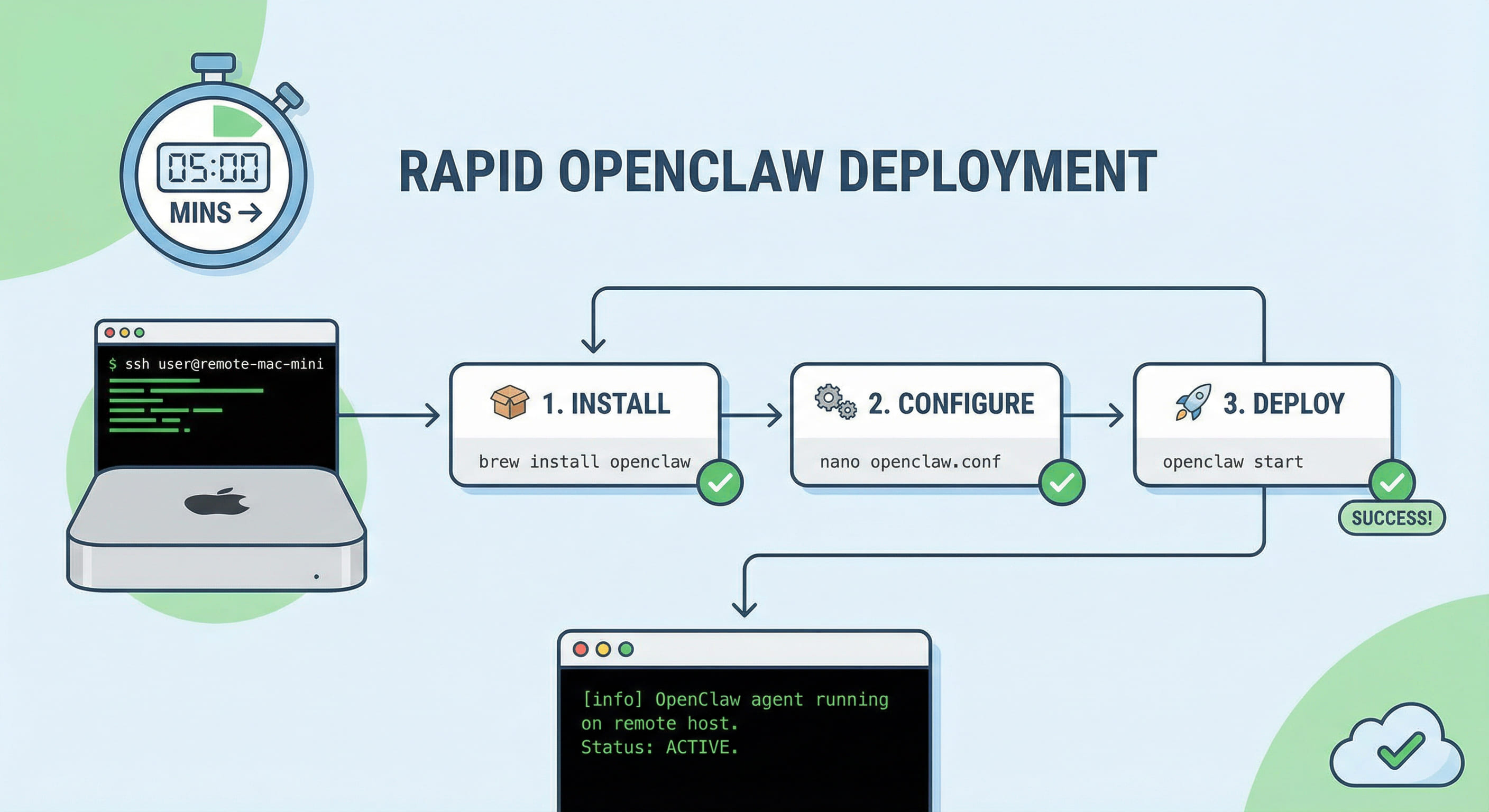
Machine locale : veille coupe Meet, lots e-mail et cron ; trous dans Memory Tree ; SSH peu fiable. Nœud Mac cloud VPSMAC M4 : macOS natif, toujours en ligne, SSH permanent. Pour automatisation e-mail, assistant réunion et bot de revue PR, la location Mac est souvent plus souple qu'un achat matériel.
9. FAQ
Sans GPU ? Oui — routage cloud par défaut ; local optimal avec Ollama sur Apple Silicon.
Puces M ? Entièrement prises en charge.
Données ? Memory Tree et vault en local.
Mise à jour : brew upgrade openhuman ou sudo apt-get upgrade openhuman.
Windows seul ou VPS Linux ne reproduisent pas la synchro Memory Tree native, Meet ni la chaîne d'outils Apple. Pour un OpenHuman durable en production, un nœud Mac cloud VPSMAC reste en général le meilleur compromis stabilité / maintenance.