2026 OpenClaw マルチプラットフォーム展開:Linux・Windows・macOS インストールと選定ガイド
異なるOSで OpenClaw を展開する開発者・運用者は、Linux・Windows・macOS のどれを選ぶか、各プラットフォームのワンクリックスクリプト・Docker・依存関係の違いに悩みがちです。本稿では 2026 年 OpenClaw のマルチプラットフォーム対応を踏まえ、公式推奨とよくある組み合わせ、Linux/Windows/macOS 各端のインストール方法と注意点、インストール難易度・運用コスト・向いているシナリオの比較表、5ステップの選定フロー、Macクラウドノードで常時稼働させる3つの実践をまとめます。
本記事のポイント
1. OpenClaw 2026 マルチプラットフォーム概要:公式推奨とよくある組み合わせ
OpenClaw は 2026 年、Linux(Ubuntu 22.04 LTS 推奨)、Windows 11(開発者モード必要)、macOS(Apple Silicon 含む)を公式サポートしています。共通の依存は Node.js 22+ と pnpm。CLI のインストールは Linux/macOS で curl -fsSL https://clawd.bot/install.sh | bash、Windows では WSL2 利用または公式ドキュメントに従い開発者モードを有効にしてからインストールします。複数プラットフォームを並存させる場合は、チームのメイン開発環境、7×24 ヘッドレス稼働の要否、運用スタイル(SSH 優先なら Linux/macOS、GUI やハイブリッドなら Windows + WSL)を考慮して選定します。
- 環境の分離と権限:Linux と macOS はパスと権限モデルが明確で、CI やスクリプト運用に適しています。Windows では UAC・セキュリティソフト・パスの空白がインストールや起動トラブルの原因になりやすいため、Windows を使う場合は WSL2 内の WSL ファイルシステムに OpenClaw を入れることを推奨します。
- 常時稼働と安定性:gateway と Agent を 7×24 で動かす場合、Linux の systemd と macOS の launchd が成熟しています。Windows のサービスやタスクスケジューラはスリープや更新で止まりやすく、追加設定が必要です。
- Apple エコシステムとの連携:Xcode、iOS シミュレータ、Apple API が必要なワークフローは macOS のみネイティブ対応。Macクラウドホストで OpenClaw を動かせば、他の Mac ツールチェーンと同一マシンで併用できます。
2. Linux/Ubuntu:ワンクリック、Docker、システム依存と本番推奨
Linux は OpenClaw の公式本番環境として最推奨です。Ubuntu 22.04 LTS では curl -fsSL https://clawd.bot/install.sh | bash でワンクリックインストールでき、スクリプトが Node 22+ を確認し pnpm と CLI を入れます。コンテナ化する場合はコミュニティイメージ docker pull docker.xuanyuan.run/alpine/openclaw:2026.2.22-beta.1 を使い、設定後にコンテナを起動して 18789 ポートを開放します。本番では systemd でプロセス管理、ログローテーションを設定し、gateway は root で動かさないこと。クラウドホストの場合は SSH トンネルまたはリバースプロキシで Web UI にアクセスし、18789 を直接インターネットに公開しないでください。
技術メモ:① Node.js 22+ と pnpm が必須。② gateway のデフォルトポートは 18789(環境変数で変更可)。③ Docker イメージのタグは日付と beta 版番号を含むため、フルタグを指定して pull すること。
3. Windows 11:開発者モード、ファイアウォールとよくある落とし穴
Windows 11 で OpenClaw を展開するには「開発者モード」を有効にしてスクリプト実行ポリシーを緩和し、ファイアウォールやセキュリティソフトが Node や CLI をブロックしないよう注意します。よくある問題:パスに空白や非ASCII文字があるとインストール失敗、WSL で /mnt/c にインストールするとパフォーマンスと権限の両面で不利(WSL のネイティブディレクトリにインストールすること)、Windows の更新やスリープでプロセスが終了する。Windows 主体のチームなら、まず WSL2 内で OpenClaw を入れて動作確認し、必要に応じて Linux や Macクラウドへ移行して安定した 7×24 稼働を検討してください。
4. macOS(Macクラウド含む):Homebrew、Node バージョンと 7×24 稼働
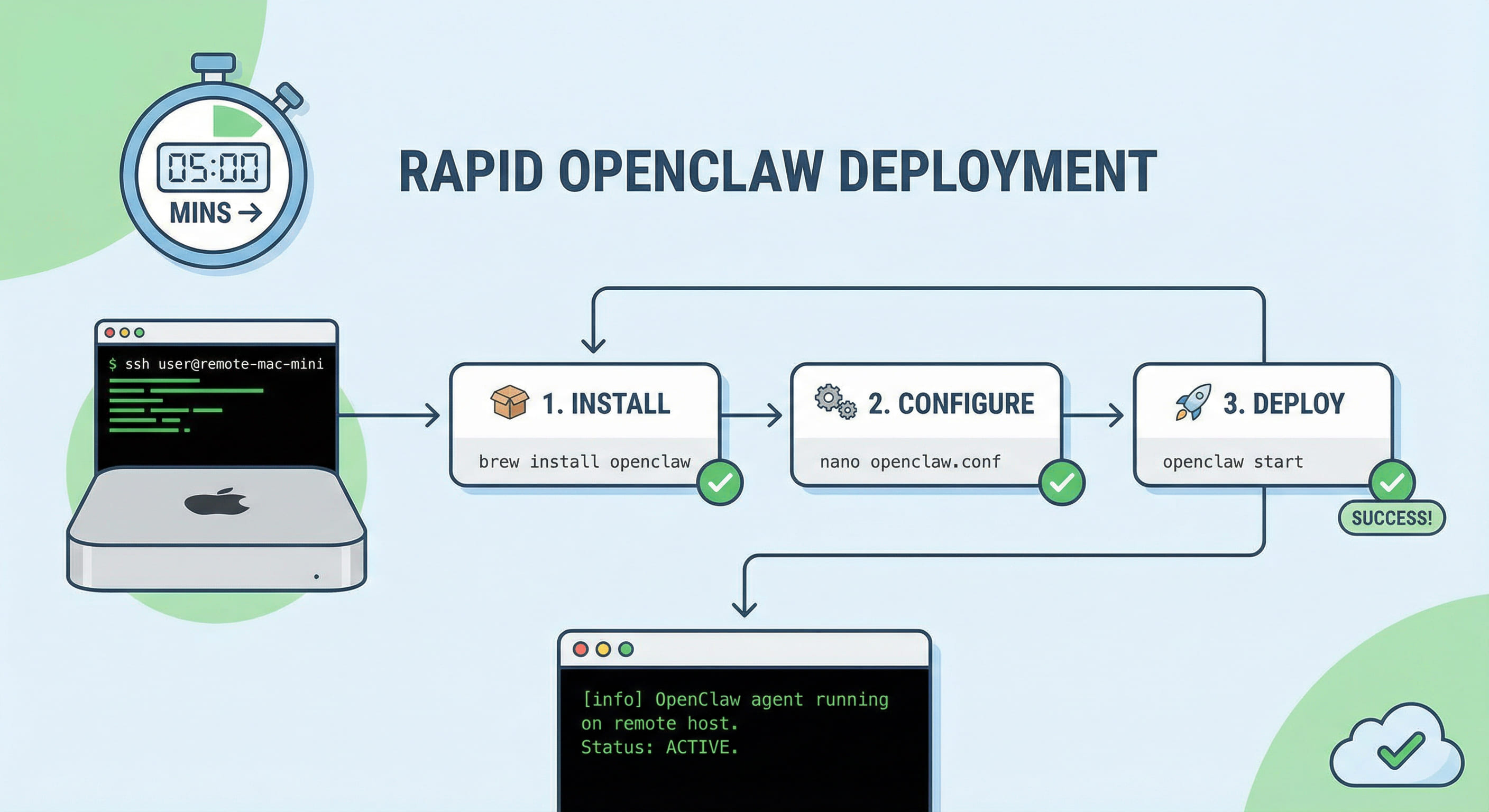
macOS では Homebrew で Git と Node.js 22+ を入れたうえで、同じワンクリックスクリプトを実行します。Apple Silicon と Intel の両方に対応。launchd で管理する場合は plist に EnvironmentVariables を明示し、子プロセスが API Key などの環境変数を取得できるようにします。Macクラウドホスト(vpsmac.com のノードなど)では、SSH でログインしてローカル Mac と同じ手順でインストールし、ssh -L 18789:127.0.0.1:18789 user@mac-cloud-host でローカルブラウザから Web UI にアクセスすれば、ポートを公開せず 7×24 ヘッドレス稼働できます。
5. 比較表:3プラットフォームのインストール難易度・運用コスト・向いているシナリオ
下表でインストール難易度、運用コスト、典型的なシナリオの3軸で比較し、選定の参考にしてください。
| プラットフォーム | インストール難易度 | 運用コスト | 向いているシナリオ |
|---|---|---|---|
| Linux/Ubuntu | 低(ワンクリック・Docker が成熟) | 低(systemd・ログが整備) | 本番、CI、7×24 ヘッドレス、SSH 運用 |
| Windows 11 | 中(開発者モード・ファイアウォール・WSL パス) | 中(更新・スリープの設定が必要) | Windows 主体のチーム・一時検証;常時稼働は WSL または他プラットフォームへ |
| macOS | 低(Homebrew + ワンクリック) | 低(launchd・Apple ツールチェーンと同機) | Xcode/iOS が必要、Macクラウド 7×24、既存 Mac ノードと運用を統一 |
5ステップ選定フロー:① メイン環境と 7×24 要否を明確にする。② Linux または macOS なら公式ドキュメント通りにインストール。③ Windows なら WSL2 内でインストールして検証。④ 上表を踏まえて常時稼働プラットフォームを決める。⑤ 本番ではプロセス管理(systemd/launchd)と安全なアクセス(SSH トンネルまたはリバースプロキシ)を設定し、リソースとネットワークの分離のため専用 Macクラウドノードへの移行を検討する。
6. vpsmac.com Macクラウドノードで OpenClaw を常時稼働させる3つの実践
Windows やローカル混在環境で OpenClaw を動かすと、スリープ・セキュリティソフト・他タスクとの競合・ネットワークポリシーに悩まされがちです。専用 Linux サーバーに移す手もありますが、Xcode や iOS ビルド・Apple 連携も同じマシンでやりたい場合は叶いません。vpsmac.com の Macクラウドホストを OpenClaw 専用で借りれば、ネイティブ macOS、launchd、安定したネットワークが得られ、サイト内の他の Mac ツールチェーンと運用を揃えられます。3つの実践:① OpenClaw 用に専用 Mac ノードを使い、ビルドや開発機と混在させない。② Web UI は SSH トンネルのみでアクセスし、18789 を公網に公開しない。③ launchd で自動再起動とログパスを設定し、障害対応と監査をしやすくする。自前 Mac の調達・運用を省きたいなら、VPSMAC の Macクラウドを借りる方が手間が少なく、スケールしやすい選択肢です。