2026 OpenClaw 初めてのデプロイ:5ステップでゼロから本番(ポート18789・ファイアウォールチェックリスト)
初めて OpenClaw をデプロイする開発者や運用担当者は、「まずローカルかクラウドか」「インストール後にどう初回設定するか」「ポートとファイアウォールをどう開けるか」でつまずきがちです。本稿では 2026 年推奨のデプロイ順序に沿い、「まずローカルで検証してからクラウドへ」の理由、Node 22 から install / onboard / doctor / dashboard までの 5 ステップ、ポート 18789 とファイアウォール/セキュリティグループの必須チェックリスト(主要クラウドの要点含む)、Mac クラウドで 24/7 稼働させる 3 つのコツをまとめます。
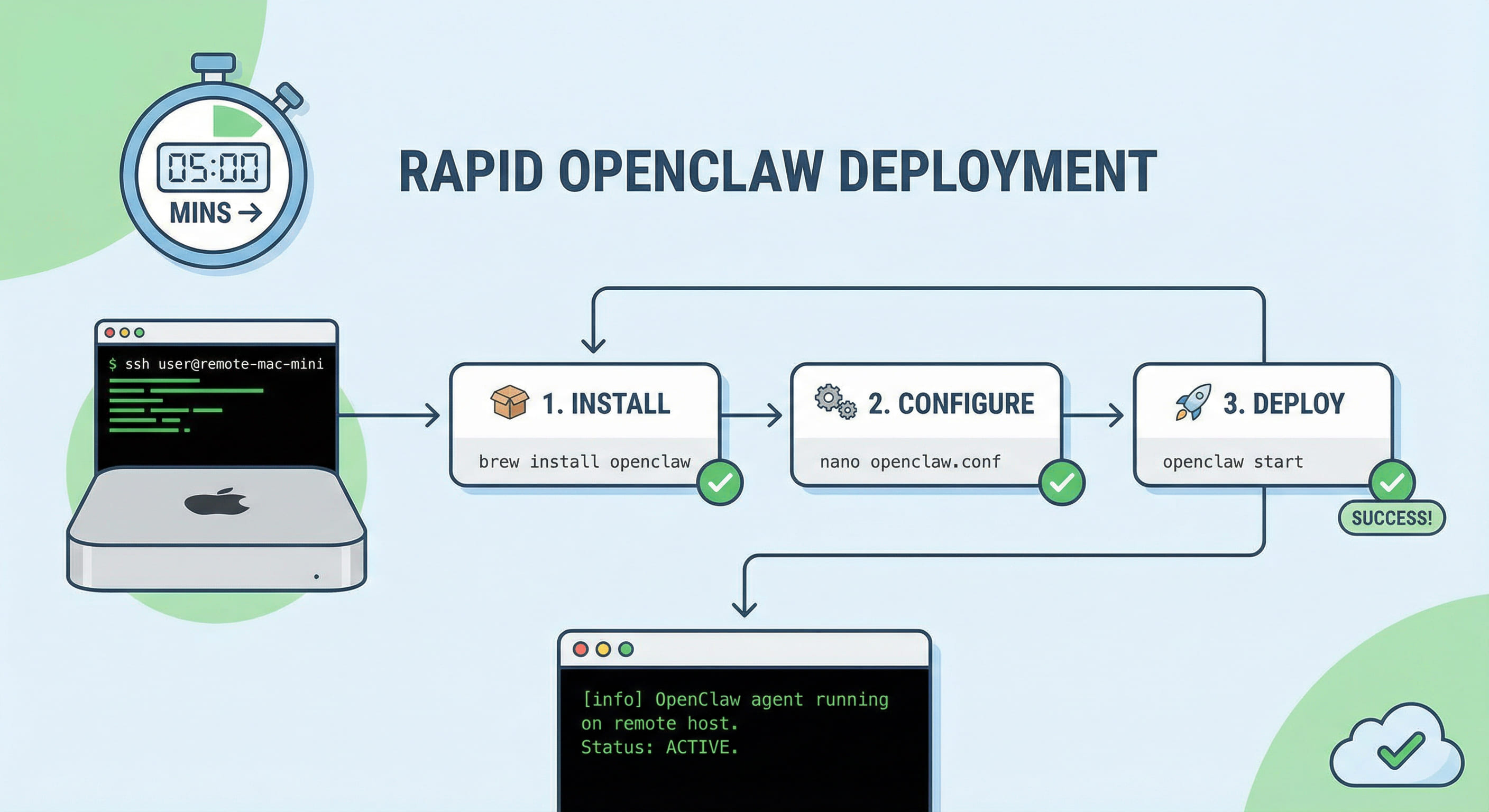
本記事の要点
1. 「まずローカル検証してからクラウド」を勧める理由:2026 推奨デプロイ順序
OpenClaw は 2026 年、公式に「ローカルまたはテスト機で動かしてからクラウドで 24/7 運用」を推奨しています。理由は三つ。第一に、インストールと設定(Node バージョン、依存関係、onboard ウィザード)はローカルの方がログとターミナルが直接見えてトラブルシュートしやすい。第二に、クラウドホストではファイアウォールやセキュリティグループの追加設定が必要で、ローカルで動いていない状態でクラウドに上げると、問題がアプリ本体かネット/ポリシーか切り分けにくい。第三に、ローカルで先に検証すればモデルとメッセージプラットフォーム(Slack、飛書など)の疎通や API/キー設定を確認でき、クラウド移行後に不具合が出るのを防げます。
よくある課題は次のとおりです。
- 環境の不一致:ローカルの macOS / Linux / WSL とクラウドホストの OS や Node バージョンが違うと「ローカルでは動くがクラウドではエラー」になりやすい。Node 22+ と公式推奨環境を揃えてから進めると軽減できます。
- ファイアウォールとポートの盲点:クラウドのデフォルトセキュリティグループでは 18789 が開いていないことが多く、事前にドキュメント確認や開放をしないと、dashboard や gateway に外からや転送でアクセスできず、インストール失敗と勘違いしがちです。
- キー・設定の漏洩リスク:ローカルで onboard と機密設定を試し、問題ないことを確認してから安全な方法でクラウドに同期すると、クラウドコンソールで何度もキーを貼り付けるリスクを減らせます。
2. 5 ステップでゼロから本番:Node 22、install、onboard、doctor、dashboard
以下の 5 ステップは macOS、Linux、WSL2 で共通です。順に実行すれば初回デプロイと Web コンソールの起動まで完了します。
ステップ 1:Node.js 22+ をインストール。OpenClaw 2026 は Node.js 22 以上が必要です。nvm なら nvm install 22 && nvm use 22、または nodejs.org から LTS をインストール。node -v でバージョンを確認してください。
ステップ 2:OpenClaw をワンクリックインストール。公式推奨:curl -fsSL https://openclaw.ai/install.sh | bash。スクリプトが CLI と依存関係を入れ、おおよそ 5 分程度で完了します。ネットが遅い場合は npm ミラー設定後に実行してください。
ステップ 3:設定ウィザード onboard を実行。openclaw onboard を実行し、プロンプトに従って実行モード・モデル・メッセージプラットフォーム(Slack、飛書など)を選び、必要な API Key や token を入力。完了するとローカルに設定が生成されます。
ステップ 4:ヘルスチェック doctor。openclaw doctor で環境と依存関係、ポートの利用可否を確認。エラーがあれば表示に従って修正してから次へ進みます。
ステップ 5:dashboard を起動。openclaw dashboard で Web コンソールを起動し、デフォルトでポート 18789 をリッスンします。ブラウザで http://127.0.0.1:18789(ローカル)にアクセスするか、SSH トンネルでクラウド上のインスタンスにアクセスします。
3. 必須チェック:ポート 18789 とファイアウォール/セキュリティグループ
OpenClaw の gateway と dashboard はデフォルトで TCP 18789 を使用します。クラウドホストにデプロイする場合は、ホストのファイアウォールとクラウドのセキュリティグループの両方でこのポートを開放しないと、外からや SSH 転送でアクセスできません。下表は「ホストのファイアウォール」と「クラウドのセキュリティグループ」の確認ポイントです。
| 環境 | チェック項目 | 操作例 |
|---|---|---|
| macOS | 18789 のファイアウォール許可 | システム設定 → ネットワーク → ファイアウォール → オプションで OpenClaw またはターミナルの着信を許可。または一時的にファイアウォールを無効にしてテスト |
| Linux (firewalld) | ポート 18789 | sudo firewall-cmd --add-port=18789/tcp --permanent && sudo firewall-cmd --reload |
| Linux (ufw) | ポート 18789 | sudo ufw allow 18789/tcp && sudo ufw reload |
| クラウドセキュリティグループ(インバウンド) | TCP 18789 のソース | 阿里雲/腾讯雲/AWS など:インバウンドルールを追加、ポート 18789、ソースは 0.0.0.0/0(テストのみ)または指定 IP |
| 本番の推奨 | 18789 を直接公開しない | SSH ローカル転送 ssh -L 18789:127.0.0.1:18789 user@host またはリバースプロキシ+認証でアクセス |
4. 各クラウドのセキュリティグループ開放の要点
阿里雲 ECS:セキュリティグループ → ルール設定 → インバウンド → ルール追加、ポート範囲 18789/18789、許可オブジェクト 0.0.0.0/0 または自 IP。腾讯雲 CVM:セキュリティグループ → インバウンドルール → 追加、タイプはカスタム、ポート 18789、ソース 0.0.0.0/0。AWS EC2:Security Group → Inbound rules → Add rule、Type Custom TCP、Port 18789、Source 0.0.0.0/0。華為雲、Azure も同様に「インバウンドルール」で TCP 18789 を追加。本番では VPN や踏み台 IP のみに限定するか、SSH 転送/リバースプロキシを使い、18789 を直接インターネットに晒さないようにしてください。
5. Mac クラウドで 24/7 稼働させる 3 つのコツ
- launchd でプロセスを管理:
openclaw dashboardをフォアグラウンドで動かしっぱなしにせず、launchd の plist を設定して OpenClaw をサービスとして常駐させ、切断時は自動再起動するようにする。plist ではEnvironmentVariablesで PATH と必要な API Key を渡す。 - ログとディスク:ログを定期的にローテーションまたは削除し、ディスクを圧迫しないようにする。
openclaw logsとシステムログで監視・アラートを組み合わせるとよい。 - アクセス方法:本番では 18789 を直接公開せず、SSH ローカル転送(
ssh -L 18789:127.0.0.1:18789 user@mac-cloud-host)や Nginx リバースプロキシ+認証でアクセスし、セキュリティと監査の両立を図る。
6. 本番環境で Mac クラウドを推奨する理由
ローカル PC や一般的な Linux VPS で OpenClaw を動かすことは開発・連携には十分ですが、24/7 で長期運用すると電源・スリープ、ネットの不安定さ、Apple エコシステムとの互換(Xcode や macOS ツールチェーンとの統合が必要な場合)などの課題が出ます。自前の物理 Mac はハードとデータセンターのコストを負担する必要があります。VPSMAC などの Mac クラウドで OpenClaw をデプロイすれば、ノードは常時オンライン、電力とネットはベンダーが保証し、Xcode や Apple エコシステムと同一マシンで互換性を保てるため、安定した再現可能な AI Agent 本番環境に適しています。5 ステップのデプロイとポート開放を確認したら、OpenClaw を Mac クラウドノードに移し、launchd で 24/7 安定稼働を実現してください。