2026 OpenClaw 첫 배포: 5단계로 제로에서 라이브까지(포트 18789·방화벽 체크리스트)
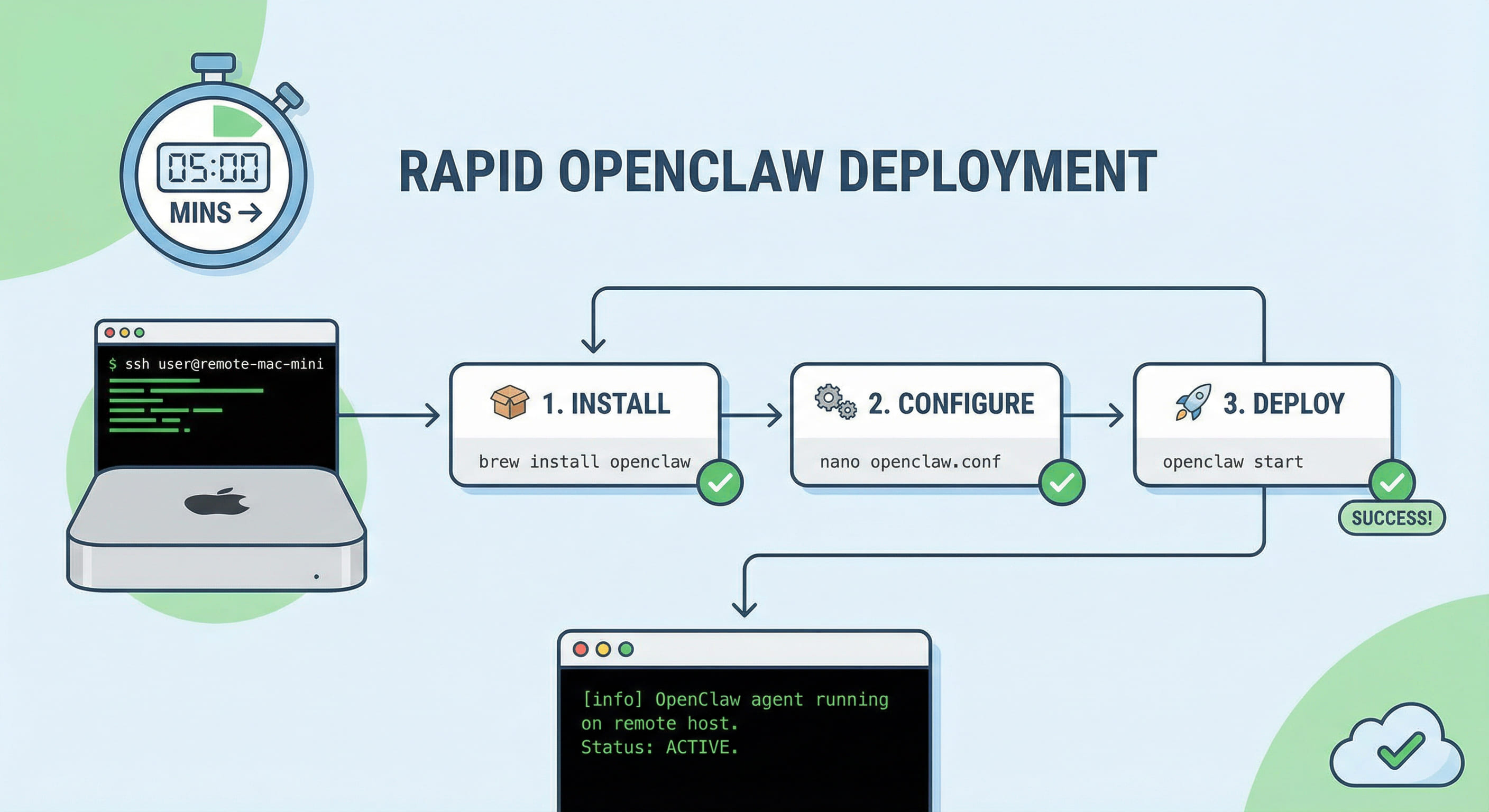
OpenClaw를 처음 배포하는 개발자와 운영자는 「로컬 먼저 할지 클라우드에 바로 올릴지」「설치 후 첫 설정을 어떻게 할지」「포트와 방화벽을 어떻게 열지」에서 막히기 쉽습니다. 이 글은 2026년 권장 배포 순서에 맞춰 「로컬에서 먼저 검증한 뒤 클라우드로」의 이유, Node 22부터 install / onboard / doctor / dashboard까지 5단계, 포트 18789와 방화벽/보안 그룹 필수 체크리스트(주요 클라우드 요점 포함), Mac 클라우드에서 24/7 운영하는 3가지 팁을 정리했습니다.
이 글의 요점
1. 「로컬 검증 후 클라우드」를 권하는 이유: 2026 권장 배포 순서
OpenClaw는 2026년에 「로컬 또는 테스트 머신에서 먼저 동작 확인한 뒤 클라우드로 24/7」를 공식 권장합니다. 이유는 셋입니다. 첫째, 설치와 설정(Node 버전, 의존성, onboard 마법사)은 로컬에서 로그와 터미널을 바로 보며 디버깅하기 쉽습니다. 둘째, 클라우드 호스트는 보통 방화벽·보안 그룹 추가 설정이 필요해, 로컬에서도 안 돌아가는 상태로 클라우드에 올리면 문제가 앱 자체인지 네트워크/정책인지 구분하기 어렵습니다. 셋째, 로컬에서 먼저 검증하면 모델과 메시지 플랫폼(Slack, 페이슈 등) 연동과 API·키 설정을 확인할 수 있어, 클라우드 이전 후에야 오류를 발견하는 일을 줄일 수 있습니다.
흔한 문제는 다음과 같습니다.
- 환경 불일치: 로컬 macOS / Linux / WSL과 클라우드 호스트의 OS·Node 버전이 다르면 「로컬에서는 되는데 클라우드에서는 에러」가 나기 쉽습니다. Node 22+와 공식 권장 환경을 맞춘 뒤 진행하면 줄일 수 있습니다.
- 방화벽·포트 맹점: 클라우드 기본 보안 그룹은 18789를 열어두지 않는 경우가 많아, 사전에 문서 확인이나 허용을 하지 않으면 dashboard·gateway에 외부나 포워딩으로 접속할 수 없고, 설치 실패로 오해하기 쉽습니다.
- 키·설정 유출 위험: 로컬에서 onboard와 민감 설정을 테스트하고 문제없음을 확인한 뒤 안전한 방법으로 클라우드에 동기화하면, 클라우드 콘솔에서 키를 반복 입력하는 노출을 줄일 수 있습니다.
2. 5단계로 제로에서 라이브: Node 22, install, onboard, doctor, dashboard
아래 5단계는 macOS, Linux, WSL2 공통입니다. 순서대로 실행하면 첫 배포와 Web 콘솔 접속까지 완료됩니다.
단계 1: Node.js 22+ 설치. OpenClaw 2026은 Node.js 22 이상이 필요합니다. nvm이면 nvm install 22 && nvm use 22, 또는 nodejs.org에서 LTS 설치. node -v로 버전을 확인하세요.
단계 2: OpenClaw 원클릭 설치. 공식 권장: curl -fsSL https://openclaw.ai/install.sh | bash. 스크립트가 CLI와 의존성을 설치하며 약 5분 정도 걸립니다. 네트워크가 느리면 npm 미러 설정 후 실행하세요.
단계 3: 설정 마법사 onboard 실행. openclaw onboard를 실행하고 프롬프트에 따라 실행 모드·모델·메시지 플랫폼(Slack, 페이슈 등)을 선택하고 필요한 API Key·token을 입력합니다. 완료되면 로컬 설정이 생성됩니다.
단계 4: 헬스 체크 doctor. openclaw doctor로 환경·의존성·포트 사용 가능 여부를 확인합니다. 에러가 있으면 안내에 따라 수정한 뒤 진행하세요.
단계 5: dashboard 시작. openclaw dashboard로 Web 콘솔을 띄우며 기본으로 18789 포트를 리스닝합니다. 브라우저에서 http://127.0.0.1:18789(로컬)로 접속하거나 SSH 터널로 클라우드 인스턴스에 접속합니다.
3. 필수 체크: 포트 18789와 방화벽/보안 그룹
OpenClaw gateway와 dashboard는 기본으로 TCP 18789를 사용합니다. 클라우드 호스트에 배포할 때는 호스트 방화벽과 클라우드 보안 그룹 모두에서 이 포트를 허용해야 하며, 그렇지 않으면 외부나 SSH 포워딩으로 접근할 수 없습니다. 아래 표는 「호스트 방화벽」과 「클라우드 보안 그룹」 확인 포인트입니다.
| 환경 | 확인 항목 | 조작 예 |
|---|---|---|
| macOS | 18789 방화벽 허용 여부 | 시스템 설정 → 네트워크 → 방화벽 → 옵션에서 OpenClaw 또는 터미널 인바운드 허용. 또는 임시로 방화벽 끄고 테스트 |
| Linux (firewalld) | 포트 18789 | sudo firewall-cmd --add-port=18789/tcp --permanent && sudo firewall-cmd --reload |
| Linux (ufw) | 포트 18789 | sudo ufw allow 18789/tcp && sudo ufw reload |
| 클라우드 보안 그룹(인바운드) | TCP 18789 소스 | 阿里雲/腾讯云/AWS 등: 인바운드 규칙 추가, 포트 18789, 소스 0.0.0.0/0(테스트만) 또는 지정 IP |
| 프로덕션 권장 | 18789 직접 노출 금지 | SSH 로컬 포워딩 ssh -L 18789:127.0.0.1:18789 user@host 또는 리버스 프록시+인증으로 접근 |
4. 클라우드별 보안 그룹 허용 요점
阿里雲 ECS: 보안 그룹 → 규칙 설정 → 인바운드 → 규칙 추가, 포트 범위 18789/18789, 허용 대상 0.0.0.0/0 또는 본인 IP. 腾讯云 CVM: 보안 그룹 → 인바운드 규칙 → 추가, 타입 사용자 지정, 포트 18789, 소스 0.0.0.0/0. AWS EC2: Security Group → Inbound rules → Add rule, Type Custom TCP, Port 18789, Source 0.0.0.0/0. 华为云, Azure도 동일하게 「인바운드 규칙」에서 TCP 18789 추가. 프로덕션에서는 VPN 또는 점프 서버 IP만 허용하거나 SSH 포워딩/리버스 프록시를 사용해 18789를 공개망에 직접 노출하지 마세요.
5. Mac 클라우드에서 24/7 운영하는 3가지 팁
- launchd로 프로세스 관리:
openclaw dashboard를 포그라운드로만 돌리지 말고, launchd plist를 설정해 OpenClaw를 서비스로 상주시키고 끊기면 자동 재시작하도록 하세요. plist에서EnvironmentVariables로 PATH와 필요한 API Key를 넘깁니다. - 로그와 디스크: 로그를 주기적으로 정리·로테이션해 디스크를 가득 채우지 않도록 하세요.
openclaw logs와 시스템 로그로 모니터링·알림을 붙이면 좋습니다. - 접근 방식: 프로덕션에서는 18789를 공개망에 직접 열지 말고, SSH 로컬 포워딩(
ssh -L 18789:127.0.0.1:18789 user@mac-cloud-host) 또는 Nginx 리버스 프록시+인증으로 접근해 보안과 감사를 모두 만족시키세요.
6. 프로덕션 환경에서 Mac 클라우드를 권하는 이유
로컬 PC나 일반 Linux VPS에서 OpenClaw를 돌리면 개발·연동은 가능하지만, 24/7 장기 운영에는 전원·슬립, 네트워크 불안정, Apple 생태계 호환(Xcode·macOS 도구 체인 연동이 필요한 경우) 문제가 있습니다. 자체 물리 Mac은 하드웨어·데이터센터 비용을 감당해야 합니다. VPSMAC 같은 Mac 클라우드에 OpenClaw를 배포하면 노드는 상시 온라인, 전력과 네트워크는 공급자가 보장하고, Xcode·Apple 생태계와 같은 머신에서 호환되므로 안정적이고 재현 가능한 AI Agent 프로덕션 환경에 적합합니다. 5단계 배포와 포트 허용을 확인한 뒤 OpenClaw를 Mac 클라우드 노드로 옮기고 launchd로 24/7 안정 운영을 구현하세요.