2026 OpenClaw мультиплатформа: Linux, Windows, macOS — установка и выбор
Разработчикам и операторам, разворачивающим OpenClaw на разных ОС, нужно выбирать между Linux, Windows и macOS и понимать различия в one-click скриптах, Docker и зависимостях. В этом материале — поддержка мультиплатформы OpenClaw в 2026: официальные рекомендации, способы установки и подводные камни для всех трёх платформ, таблица сравнения сложности установки и затрат на поддержку, 5-шаговый выбор и 3 практики для постоянной работы OpenClaw на узлах Mac cloud.
О чём материал
- 1. Обзор OpenClaw 2026 мультиплатформа: рекомендации и типичные комбинации
- 2. Linux/Ubuntu: one-click, Docker, системные зависимости и продакшен
- 3. Windows 11: режим разработчика, фаервол и типичные проблемы
- 4. macOS (включая Mac cloud): Homebrew, Node и работа 7×24
- 5. Таблица сравнения: сложность установки, поддержка, сценарии
- 6. 3 практики для OpenClaw на узлах Mac cloud vpsmac.com
1. Обзор OpenClaw 2026 мультиплатформа: рекомендации и типичные комбинации
В 2026 году OpenClaw официально поддерживает Linux (рекомендуется Ubuntu 22.04 LTS), Windows 11 (нужен режим разработчика) и macOS (включая Apple Silicon). Общая зависимость: Node.js 22+ и pnpm. Установка CLI: curl -fsSL https://clawd.bot/install.sh | bash на Linux/macOS; в Windows — WSL2 или включить режим разработчика по документации. При выборе учитывайте основную среду команды, необходимость круглосуточной работы без GUI и предпочтения по эксплуатации (приоритет SSH — Linux/macOS; GUI или гибрид — Windows + WSL).
- Изоляция и права: В Linux и macOS пути и права понятны для CI и скриптов; в Windows UAC, антивирус и пробелы в путях часто приводят к сбоям установки или запуска—используйте WSL2 и ставьте OpenClaw в файловую систему WSL.
- Долгая работа и стабильность: Для gateway и агентов 7×24 хорошо подходят systemd (Linux) и launchd (macOS); службы или планировщик задач Windows могут останавливаться при смене питания или обновлениях без дополнительной настройки.
- Экосистема Apple: Для Xcode, симулятора iOS или API Apple подходит только macOS; запуск OpenClaw на Mac cloud хосте позволяет использовать ту же машину с остальной Mac-инфраструктурой.
2. Linux/Ubuntu: one-click, Docker, системные зависимости и продакшен
Linux — официально рекомендуемая среда для продакшена. На Ubuntu 22.04 LTS: curl -fsSL https://clawd.bot/install.sh | bash; скрипт проверит Node 22+ и установит pnpm и CLI. Для контейнеров — образ сообщества docker pull docker.xuanyuan.run/alpine/openclaw:2026.2.22-beta.1, затем создать конфиг, запустить контейнер и открыть порт 18789. В продакшене: использовать systemd для управления процессом, настроить ротацию логов, не запускать gateway от root; на облачном хосте доступ к Web UI только через SSH-туннель или обратный прокси—не открывать 18789 в интернет.
Технические детали: ① Требуются Node.js 22+ и pnpm. ② Порт gateway по умолчанию 18789 (настраивается переменной окружения). ③ В тегах Docker-образа указаны дата и beta-версия—используйте полный тег.
3. Windows 11: режим разработчика, фаервол и типичные проблемы
В Windows 11 включите «режим разработчика» для выполнения скриптов и учитывайте фаервол и антивирус, которые могут блокировать Node или CLI. Частые проблемы: пути с пробелами или не-ASCII, установка в WSL в /mnt/c (лучше в нативной файловой системе WSL для производительности и прав), обновления или сон Windows завершают процесс. Если команда в основном на Windows, сначала установите OpenClaw в WSL2 для проверки, затем рассмотрите переход на Linux или Mac cloud для стабильной работы 7×24.
4. macOS (включая Mac cloud): Homebrew, Node и работа 7×24
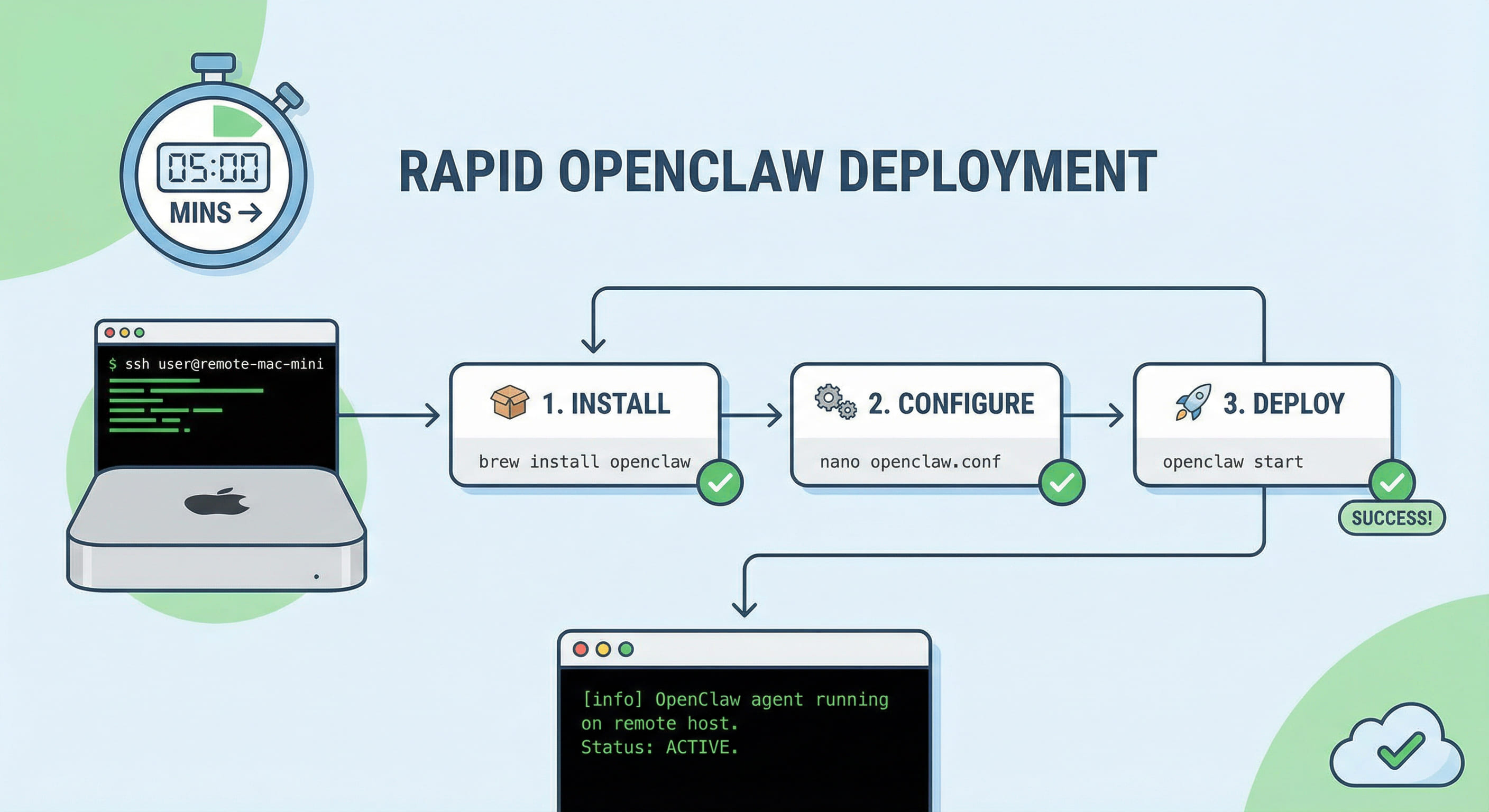
На macOS установите Git и Node.js 22+ через Homebrew и выполните тот же one-click скрипт. Поддерживаются Apple Silicon и Intel. Для launchd задайте EnvironmentVariables в plist, чтобы дочерний процесс получал API-ключи и т.п. На Mac cloud хосте (например vpsmac.com) зайдите по SSH и установите так же, затем используйте ssh -L 18789:127.0.0.1:18789 user@mac-cloud-host для доступа к Web UI с локального браузера в режиме 7×24 без открытия порта наружу.
5. Таблица сравнения: сложность установки, поддержка, сценарии
В таблице ниже сравнение трёх платформ по сложности установки, затратам на поддержку и типичным сценариям.
| Платформа | Сложность установки | Поддержка | Сценарии |
|---|---|---|---|
| Linux/Ubuntu | Низкая (one-click, Docker) | Низкая (systemd, логи) | Продакшен, CI, 7×24 без GUI, SSH-операции |
| Windows 11 | Средняя (режим разработчика, фаервол, пути WSL) | Средняя (обновления, сон) | Команды на Windows, быстрая проверка; для 7×24 лучше WSL или перенос |
| macOS | Низкая (Homebrew + one-click) | Низкая (launchd, инструменты Apple) | Нужны Xcode/iOS, Mac cloud 7×24, единая эксплуатация Mac-узлов |
Выбор в 5 шагов: ① Определить основную среду и потребность в 7×24. ② На Linux или macOS — установить по документации. ③ На Windows — установить в WSL2 и проверить. ④ По таблице выбрать платформу для долгосрочной работы. ⑤ В продакшене настроить управление процессом (systemd/launchd) и безопасный доступ (SSH-туннель или обратный прокси), при необходимости перенести на выделенный узел Mac cloud.
6. 3 практики для OpenClaw на узлах Mac cloud vpsmac.com
При работе OpenClaw на Windows или в смешанной локальной среде часто мешают сон, антивирус, конкуренция задач или сетевые ограничения. Перенос на выделенный Linux-сервер возможен, но если нужны также Xcode или инструменты Apple, одну машину совместить нельзя. Аренда Mac cloud хоста vpsmac.com под OpenClaw даёт нативный macOS, launchd и стабильную сеть в одном стиле с остальной Mac-инфраструктурой. Три совета: ① Использовать отдельный узел Mac только для OpenClaw, не смешивать со сборкой и разработкой. ② Доступ к Web UI только через SSH-туннель, порт 18789 не открывать в интернет. ③ Настроить launchd для перезапуска и путей логов. Если хотите обойтись без покупки и поддержки своего Mac, аренда Mac cloud VPSMAC часто оказывается проще и масштабируемее.