5 分鐘極速部署:在 VPSMAC 遠端 M4 節點上安裝並配置 OpenClaw 環境
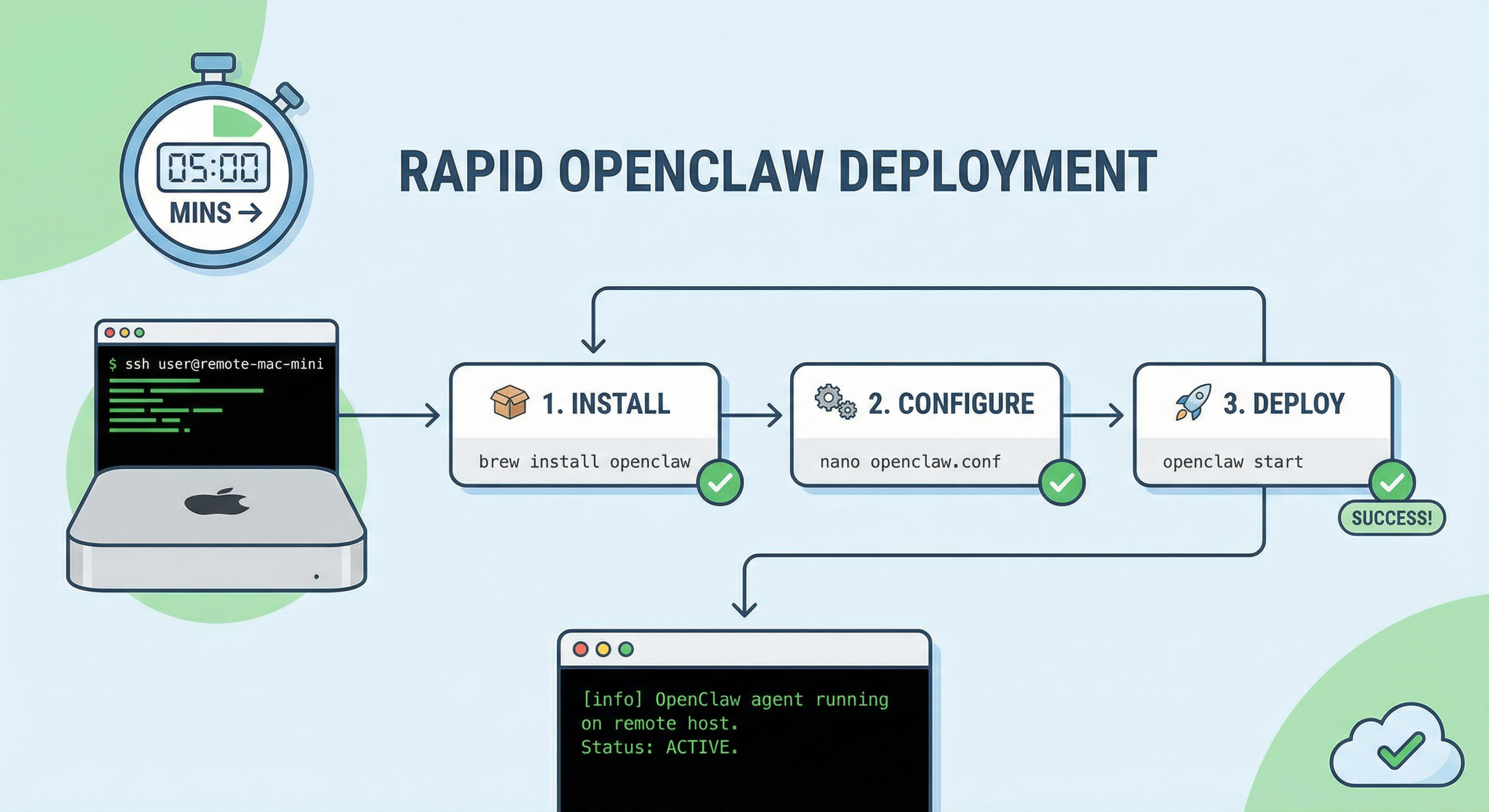
在 VPSMAC 租用 M4 物理節點後,若想快速啟用 OpenClaw 自動化代理,只需依序完成以下步驟,即可在約 5 分鐘內完成環境安裝與首次任務驗證。本文以實作為導向,說明從 SSH 登入到執行第一個 OpenClaw 任務的完整流程,並說明為何選擇遠端 M4 節點能讓 OpenClaw 發揮最佳效能。
一、為何在 VPSMAC M4 節點上部署 OpenClaw?
OpenClaw 是以視覺識別與任務編排為核心的 AI 自動化代理,需在真實的 macOS 環境中運行,並直接存取 Apple Silicon 的 GPU 與統一記憶體,以達到毫秒級的螢幕分析與 UI 操作。傳統虛擬機或共享雲端主機常因驅動與權限限制,導致代理辨識不穩或無法使用硬體加速。VPSMAC 提供的為物理 M4 節點,每台皆為獨立硬體、完整 macOS,因此 OpenClaw 可在此環境下以最佳狀態運行,且節點位於數據中心,可 24/7 執行自動化任務,無需佔用您在地的 Mac。
二、前置準備:取得節點連線資訊
登入 VPSMAC 控制台後,在您已租用的 M4 節點詳情頁中可取得以下資訊:SSH 位址與埠號、使用者名稱(通常為您註冊時設定的帳號)、以及金鑰或密碼。若您選擇金鑰登入,請先將對應的私鑰儲存在本機(例如 ~/.ssh/vpsmac_m4),並設定權限為 600。同時建議確認該節點的 VNC 或遠端桌面資訊,以便後續需要圖形介面除錯時使用。
三、步驟一:SSH 登入並確認環境
在您在地的終端機中執行以下指令(請將 user@your-node.vpsmac.com 與埠號替換為控制台顯示的實際值):
ssh -i ~/.ssh/vpsmac_m4 -p 22 user@your-node.vpsmac.com登入後建議先確認系統為 macOS 且架構為 ARM64(Apple Silicon)。可執行:
uname -m
# 應顯示 arm64
若您的 OpenClaw 工作流會用到 Xcode 或其它 GUI 應用,請確認已透過 VPSMAC 控制台完成節點開機並取得圖形會話(VNC)連結,以便必要時手動操作或觀察代理行為。
四、步驟二:安裝 Python 與 OpenClaw
OpenClaw 目前以 Python 套件形式提供,建議在節點上使用 Python 3.10 或以上。macOS 通常已內建 Python 3,可先執行 python3 --version 確認。若需自行安裝,可使用 Homebrew(/bin/bash -c "$(curl -fsSL https://raw.githubusercontent.com/Homebrew/install/HEAD/install.sh)")再執行 brew install python@3.11。
建立並進入虛擬環境以隔離依賴(可縮短後續安裝時間並避免與系統套件衝突):
python3 -m venv ~/openclaw-env
source ~/openclaw-env/bin/activate
在虛擬環境中安裝 OpenClaw(依官方文件,通常為 pip 或從 GitHub 安裝)。以下為常見方式範例:
pip install --upgrade pip
pip install openclaw
# 若官方提供為 git 安裝則可改為:
# pip install git+https://github.com/OpenClaw/openclaw.git
安裝完成後,在終端機執行 openclaw-cli --help 或 openclaw --version,若有正常輸出即代表安裝成功。
五、步驟三:設定 API 金鑰與環境變數
OpenClaw 通常需要與視覺模型或後端服務通訊,因此會要求設定 API 金鑰或相關環境變數。請參照 OpenClaw 官方文件,將金鑰寫入節點上的環境設定檔(例如 ~/.zshrc 或 ~/.openclaw/env),例如:
export OPENCLAW_API_KEY="your-api-key-here"
export OPENCLAW_BASE_URL="https://api.openclaw.example.com"  # 依官方文件調整
存檔後執行 source ~/.zshrc(或您使用的 shell 設定檔),再於同一終端中重新 source ~/openclaw-env/bin/activate,之後執行的 OpenClaw 指令即可讀取到上述變數。
六、步驟四:執行第一個任務驗證
在確認環境變數與網路皆正常後,可啟動一次簡單的會話或示範任務,以驗證代理能在此 M4 節點上正常運作。例如(具體指令與工作流名稱請以官方文件為準):
openclaw-cli start --session "vpsmac-m4-check"
openclaw-task run --workflow "./workflows/hello_screen.yaml" --env "vpsmac-m4"
若任務能順利排程並在節點上執行(可透過日誌或 VNC 觀察),即代表「5 分鐘極速部署」已完成。後續您可將工作流改為實際的 Xcode 建置、TestFlight 上傳或其它自動化腳本,並搭配 Git 與 CI 觸發,打造 24/7 的雲端自動化流程。
七、小結:效能與後續建議
在 VPSMAC 的 M4 物理節點上部署 OpenClaw,可同時享有原生 ARM64 與統一記憶體高頻寬帶來的低延遲視覺分析,以及數據中心級別的穩定性與 24/7 在線。相較於在地 Mac 需常駐開機並佔用本機資源,遠端節點可專職執行自動化任務,您只需在需要時透過 SSH 或 VNC 連線維護即可。建議將上述安裝步驟整理成自己的腳本或 Ansible Playbook,以便在新增節點或重裝系統時一鍵還原環境,進一步縮短未來的部署時間。