OpenHuman 2026 全平台保姆級安裝配置指南:從零到跑通的完整教程(v0.56.0)
想把 OpenHuman 跑起來卻被環境配置勸退?本文面向 AI 初學者和開發者,完整涵蓋 macOS Homebrew、Linux apt、Windows .msi 三條安裝路徑,並深度講解 Memory Tree 初始化、Ollama 本地模型接入與 Mac 雲端節點 7×24 常駐方案——全程跟著操作,30 分鐘內跑通。
目錄
一、OpenHuman 是什麼?
OpenHuman 是由 tinyhumans.ai 開源的個人 AI 超級智慧助手,定位為「私有、簡單、極度強大」的桌面 AI 夥伴。截至 2026 年 6 月,v0.56.0(2026-05-27 發布)已突破 29,000 GitHub Stars,核心差異化特性包括:
- Memory Tree + Obsidian vault:跨會話、跨週記憶,形成持續累積的個人知識圖譜
- 螢幕感知與即時反應:桌面虛擬形象可感知螢幕內容、在 Google Meet 中以真實與會者身分加入
- 118+ OAuth 整合:Gmail、GitHub、Notion、Slack 等開箱即用
- TokenJuice 成本路由:依任務複雜度自動選擇最經濟的模型
- GNU GPL3 開源:支援自托管 core RPC,資料主權完全在本地
二、三大部署痛點拆解
- 環境複雜、指令繁瑣:許多 AI 工具需手動配置 Python 虛擬環境、CUDA 驅動或 Docker daemon;OpenHuman 採用系統套件管理器分發,一行指令完成安裝,不依賴 Python 或顯示卡驅動。
- 資料安全與隱私顧慮:主流雲端 AI 助手將對話資料傳往第三方伺服器;OpenHuman 的 Memory Tree 資料庫、Markdown vault 全部存儲在本機。
- 本地機器無法 7×24 常駐:筆電合蓋、PC 休眠都會導致任務中斷;真正的「永不下線」AI 助手需要持續在線的節點。
三、核心工具對比表
| 維度 | OpenHuman v0.56.0 | OpenClaw | Hermes Agent |
|---|---|---|---|
| 開源協議 | GNU GPL3 ✅ | MIT ✅ | MIT ✅ |
| 安裝門檻 | Homebrew / .msi,分鐘級 ✅ | Terminal-first ⚠️ | Terminal-first ⚠️ |
| 記憶系統 | Memory Tree + Obsidian vault 🚀 | MEMORY.md ⚠️ | Skill Documents ✅ |
| 外部整合 | 118+ via OAuth 🚀 | MCP stdio ⚠️ | Telegram Gateway ✅ |
| 本地模型支援 | Ollama ✅ | Ollama ✅ | BYO ⚠️ |
| 螢幕感知 / 桌面形象 | ✅ 原生支援 | ❌ 無 | ❌ 無 |
四、環境要求與前置準備
| 配置項 | 最低要求 | 推薦配置 |
|---|---|---|
| 作業系統 | macOS 12+、Ubuntu 20.04+、Windows 10 | macOS 14+ / Ubuntu 22.04 / Windows 11 |
| RAM | 4 GB | 16 GB+(本地模型 / 大型信箱攝入) |
| 儲存空間 | 2 GB 可用 | 10 GB+(含 Ollama 模型權重) |
| GPU | 不需要 | Apple Silicon M 系列(本地推理最佳) |
五、安裝步驟(五平台路徑)
5.1 macOS — Homebrew(推薦)
5.2 macOS — .dmg 手動安裝
從 tinyhumans.ai/openhuman 或 GitHub Releases 下載最新 .dmg,掛載後將 OpenHuman.app 拖入 Applications 資料夾。首次開啟時若出現「無法驗證開發者」提示,前往 系統設定 → 隱私與安全性 → 仍要開啟。
5.3 Linux — apt signed repo(Debian/Ubuntu)
5.4 Linux — AUR(Arch Linux)
5.5 Windows — .msi 安裝包
前往 github.com/tinyhumansai/openhuman/releases/latest,下載 openhuman-setup-x64.msi,雙擊執行安裝精靈即可。
六、首次執行與 Memory Tree 配置
首次開啟 OpenHuman 會看到 "Sign in! Let's Cook" 歡迎頁,支援 Google、GitHub 等社交帳號登入。登入後,引導流程初始化 Memory Tree:
- 選擇 vault 目錄:推薦指向已有的 Obsidian vault,OpenHuman 會直接讀寫 .md 檔案
- 攝入範圍設定:可選擇接入 Gmail、GitHub Issues、Notion 頁面等內容
- 隱私等級配置:設定哪些內容允許發送給雲端模型,哪些只在本地推理
七、本地模型接入(Ollama + Apple Silicon)
在 OpenHuman 設定 → Model Routing → Local AI 中,Provider 設為 Ollama,端點填入 http://localhost:11434,選擇模型後設定 TokenJuice 路由規則即可。
八、Mac 雲端節點 7×24 常駐方案
本地機器的根本缺陷在於:筆電合蓋或 PC 休眠後,OpenHuman 的後台任務、Memory Tree 同步和 OAuth 輪詢全部中斷。具體問題包括:
- 任務中斷:Google Meet 接入、長時間郵件批次處理、Cron 定時任務在休眠後全部失效
- Memory Tree 資料不一致:離線期間的外部事件無法即時攝入,記憶存在空窗
- SSH 遠端維護困難:本地 Mac 需要手動保持喚醒,出差或斷網時無法運維
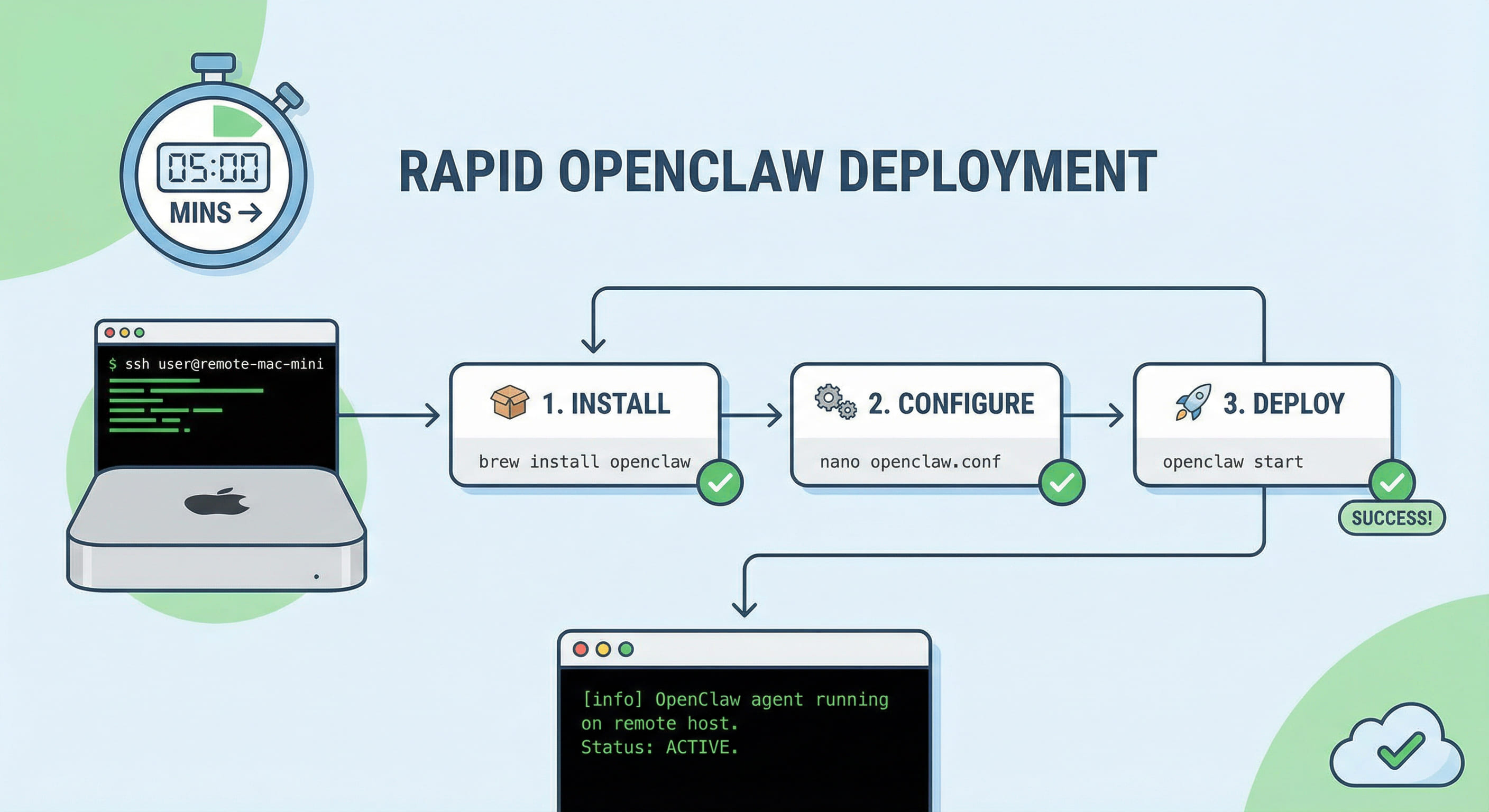
VPSMAC 提供的 M4 Mac 雲端主機從根本上解決了這些問題:節點 7×24 在線,macOS 原生環境與 OpenHuman 完全相容,SSH 隨時可達。對於需要將 OpenHuman 用於生產級 AI 自動化的團隊,租用 VPSMAC 的 Mac 節點通常是比自購物理機更靈活、更省心的選擇。
九、實戰案例
案例一:7×24 郵件批次處理自動化
接入 Gmail 整合後,設定 OpenHuman 每小時自動掃描收件匣,對優先級高的郵件生成回覆草稿並摘要到 Memory Tree。搭配 Mac 雲端節點常駐,即使本地 Mac 關機,郵件處理依然持續執行。
案例二:Google Meet AI 即時與會
OpenHuman 桌面形象可以 AI 與會者身分加入 Google Meet,即時記錄討論要點、在會中回答技術問題,並將會議紀要自動寫入 Memory Tree。
案例三:程式碼 PR 自動 Review 機器人
接入 GitHub 整合,設定 OpenHuman 在收到新 PR 時自動拉取 diff,結合 Memory Tree 中的程式碼規範記憶,生成 Review 評論草稿並透過 Slack 通知負責人。
十、常見問題 FAQ
Q1:沒有 GPU 可以執行 OpenHuman 嗎?
可以。OpenHuman 預設透過 TokenJuice 路由到雲端模型,無需本地 GPU。若需本地推理,搭配 Ollama 在 Apple Silicon Mac 上效果最佳。
Q2:支援 Mac M 系列晶片嗎?
完全支援。macOS 版透過 Homebrew 或 .dmg 安裝,Apple Silicon 原生最佳化,M4 Mac 的統一記憶體架構可流暢執行 14B 參數 Ollama 模型。
Q3:OpenHuman 資料存儲在哪裡?
Memory Tree 資料庫、Markdown vault、工作區配置和本地執行狀態均存儲在本機。只有模型路由請求和 OAuth 登入態走託管服務。
Q4:如何更新到最新版本?
Q5:Memory Tree 資料可以備份嗎?
可以。Memory Tree DB 是標準 SQLite 檔案,直接複製即可備份。Markdown vault 部分可透過 Git 或 Obsidian Sync 管理版本。