5 分钟极速部署:在 VPSMAC 远程 M4 节点上安装并配置 OpenClaw 环境
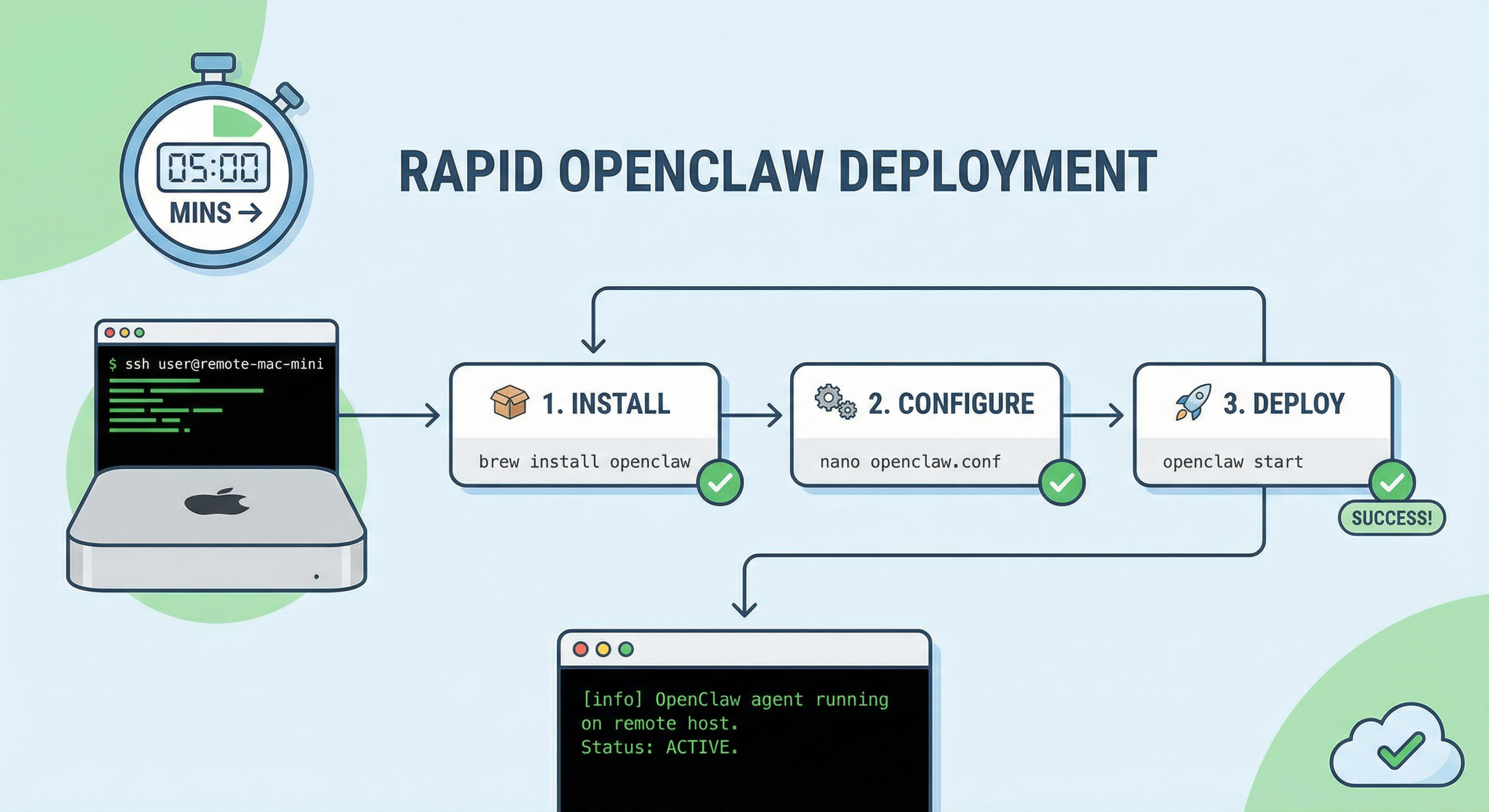
在 VPSMAC 的 M4 物理节点上,从零到跑起 OpenClaw AI 代理只需约 5 分钟。本文提供可复制的安装命令、配置要点以及物理机与虚拟机对比,助你快速把云端「数字员工」部署上线。🚀
01. 为什么选 VPSMAC M4 跑 OpenClaw?
OpenClaw(原 MotoBook)是一款基于视觉与任务调度的 macOS AI 自动化代理,能模拟真实用户在系统里的操作,适合自动化构建、测试与提交等重复劳动。但它对运行环境要求较高:需要稳定的图形与截屏能力、持续在线的算力,以及尽量少的虚拟化干扰。在虚拟机里跑 OpenClaw 常会遇到驱动兼容、UI 延迟和系统检测等问题;而在 VPSMAC 提供的 M4 物理租赁节点 上,你得到的是原生 macOS + 真实 GPU,视觉识别与界面操作都能做到毫秒级响应,非常适合 24/7 挂机跑任务。
02. 前置条件(约 1 分钟检查)
在开始前请确认:已拥有一台 VPSMAC 的 M4 远程节点,并已通过 VNC 或 SSH 登录到桌面或终端。系统需为 macOS(Sonoma 或更新),并已安装 Node.js 18+。若未安装,可使用 Homebrew 一行搞定:
安装完成后执行 node -v 与 npm -v 确认版本。另外需要准备一个 AI 提供方的 API Key(如 Anthropic、OpenAI 或本地模型),用于 OpenClaw 的推理与决策。
03. 三步安装与配置(约 4 分钟)
第一步:安装 OpenClaw CLI
在 M4 节点的终端中执行全局安装(约 1 分钟):
若你使用的是 clawdbot 等包名,请以官方文档为准。安装完成后应能直接运行 openclaw 命令。
第二步:运行引导配置
推荐使用官方引导向导,一次性完成模型、工作区、网关与频道的配置:
向导会引导你完成:选择模型与填写 API Key、设置工作区路径(默认如 ~/.openclaw/workspace)、配置网关端口与鉴权、可选配置 WhatsApp / Telegram / Discord 等通道、以及是否安装为 LaunchAgent 常驻进程。选择 QuickStart 可快速用默认端口(如 18789)完成;若需自定义绑定地址与端口,则选 Advanced。
第三步:启动代理
配置完成后,在终端执行:
若未配置即时通讯频道,也可先通过浏览器与代理对话:
至此,OpenClaw 已在你的 VPSMAC M4 节点上运行。重新配置可使用 openclaw configure 或 openclaw agents add <name>。
04. 物理机 vs 虚拟机:为何 M4 物理节点更划算?
从稳定性、延迟与性价比三个维度,可以直观看到在 VPSMAC M4 物理机上部署 OpenClaw 的优势:
| 维度 | M4 物理机(VPSMAC) | 通用虚拟机 / 云桌面 |
|---|---|---|
| 图形与截屏 | 原生 GPU,无虚拟化层,截屏与 UI 操作延迟极低 | 虚拟显卡或远程桌面易产生延迟与兼容问题,影响视觉识别 |
| 24/7 稳定性 | 真实 macOS,无 Hypervisor 额外开销,适合长时间挂任务 | 虚拟机易受宿主机调度影响,偶发卡顿或重启 |
| 成本效益 | 按需租赁,无需自购多台 Mac;单机多任务可配合 OpenClaw 串联 | 按核/内存计费,且图形能力往往需单独付费,总成本不易控制 |
对于「写代码 → 自动构建 → 自动测试 → 自动提交」这类流水线,把 OpenClaw 放在 M4 物理节点上,能最大限度减少因环境问题导致的误判与重试,从而提升整体性价比。
05. 验证与下一步
部署完成后建议做一次简单验证:在节点上执行 openclaw dashboard,在浏览器中打开控制台,给代理发一条自然语言指令(例如「列出当前用户主目录下的前 5 个文件」),确认其能正确理解并执行。若一切正常,即可在此基础上配置 Git 监听、Xcode 构建或 App Store 提交等自动化流程,把重复劳动交给云端数字员工,本地专注创意与产品设计。
VPSMAC 作为全球领先的 M4 Mac 远程算力租赁平台,为 OpenClaw 等 AI 代理提供了稳定、原生的硬件底座。从安装到跑通,5 分钟极速部署只是起点;接下来如何设计任务流与调度策略,才是释放算力与 AI 结合后的真正价值。