OpenHuman 2026 全平台保姆级安装配置指南:从零到跑通的完整教程(v0.56.0)
想把 OpenHuman 跑起来却被环境配置劝退?本文面向 AI 初学者和开发者,完整覆盖 macOS Homebrew、Linux apt、Windows .msi 三条安装路径,并深度讲解 Memory Tree 初始化、Ollama 本地模型接入与 Mac 云节点 7×24 常驻方案——全程跟着操作,30 分钟内跑通。
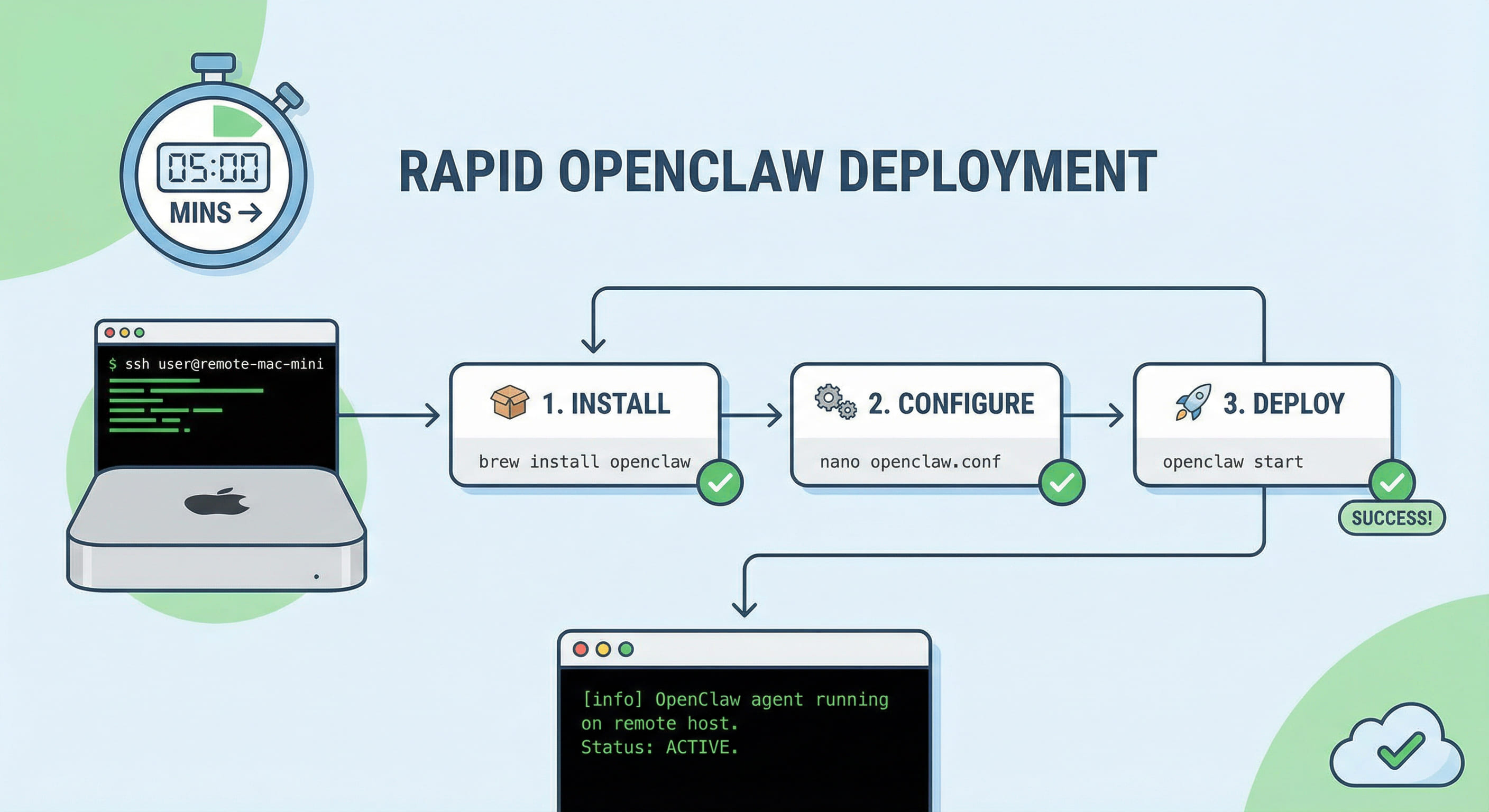
目录
一、OpenHuman 是什么?
OpenHuman 是由 tinyhumans.ai 开源的个人 AI 超级智能助手,定位为"私有、简单、极度强大"的桌面 AI 伴侣。与同类工具相比,OpenHuman 最突出的特点在于:
- Memory Tree + Obsidian vault:跨会话、跨周记忆,形成持续累积的个人知识图谱
- 屏幕感知与实时反应:桌面虚拟形象可感知屏幕内容、在 Google Meet 中以真实参会者身份加入
- 118+ OAuth 集成:Gmail、GitHub、Notion、Slack 等开箱即用,无需自行配置 API
- TokenJuice 成本路由:自动根据任务复杂度选择最经济的模型,避免每次都打最贵的 API
- GNU GPL3 开源:代码公开,支持自托管 core RPC,数据主权完全在本地
截至 2026 年 6 月,OpenHuman 已发布 v0.56.0(2026-05-27),GitHub Stars 突破 29,000,是近 3 个月增速最快的桌面 AI 助手项目之一。
二、三大部署痛点拆解
- 环境复杂、命令繁琐:许多 AI 工具需要手动配置 Python 虚拟环境、CUDA 驱动或 Docker daemon,入门门槛极高;OpenHuman 采用系统包管理器分发,一行命令完成安装,不依赖 Python 或显卡驱动。
- 数据安全与隐私顾虑:主流云 AI 助手(如 Claude Cowork 订阅版)将对话数据传往第三方服务器;OpenHuman 的 Memory Tree 数据库、Markdown vault 全部存储在本机,敏感信息不出本地。
- 本地机器无法 7×24 常驻:笔记本合盖、PC 休眠都会导致任务中断;要实现真正的"永不下线" AI 助手,需要一台持续在线的节点——这正是 Mac 云主机的核心价值。
三、OpenHuman vs 同类工具核心对比
| 维度 | OpenHuman v0.56.0 | OpenClaw | Hermes Agent |
|---|---|---|---|
| 开源协议 | GNU GPL3 ✅ | MIT ✅ | MIT ✅ |
| 安装门槛 | Homebrew / .msi,分钟级 ✅ | Terminal-first,需 Node/npm ⚠️ | Terminal-first,需 Node/npm ⚠️ |
| 记忆系统 | Memory Tree + Obsidian vault 🚀 | MEMORY.md 文件 ⚠️ | Skill Documents 自学习 ✅ |
| 外部集成 | 118+ via OAuth 🚀 | MCP stdio 工具 ⚠️ | Telegram Gateway ✅ |
| 本地模型支持 | Ollama 接入 ✅ | Ollama Provider ✅ | BYO Models ⚠️ |
| 费用模式 | 订阅 + TokenJuice 路由 ✅ | BYO API Key ⚠️ | BYO API Key ⚠️ |
| 屏幕感知 / 桌面形象 | ✅ 原生支持 | ❌ 无 | ❌ 无 |
四、环境要求与前置准备
4.1 最低与推荐配置
| 配置项 | 最低要求 | 推荐配置 |
|---|---|---|
| 操作系统 | macOS 12+、Ubuntu 20.04+、Windows 10 | macOS 14+ / Ubuntu 22.04 / Windows 11 |
| RAM | 4 GB | 16 GB+(本地模型 / 大邮箱摄入) |
| 存储 | 2 GB 可用空间 | 10 GB+(含 Ollama 模型权重) |
| GPU | 不需要(云端模型路由) | Apple Silicon M 系列(本地推理最佳) |
| 网络 | 首次登录需联网 | 稳定宽带(模型路由 / OAuth 集成) |
4.2 必要前置工具
- macOS:Homebrew(
brew --version验证);若需本地模型,安装 Ollama - Linux(Debian/Ubuntu):gnupg2、curl、ca-certificates;apt 18.04+ 支持 signed-by
- Windows:无额外依赖,下载 .msi 直接安装;PowerShell 5+ 可用 script 安装
五、安装步骤(五平台路径)
5.1 macOS — Homebrew(推荐)
Homebrew 会自动处理签名验证和 PATH 配置,安装完成后直接运行 openhuman 或从 Applications 目录双击打开。
5.2 macOS — .dmg 手动安装
- 前往 tinyhumans.ai/openhuman 或 GitHub Releases 页面,下载最新
.dmg - 双击挂载,将 OpenHuman.app 拖入 Applications 文件夹
- 首次打开时系统会提示「无法验证开发者」,前往 系统设置 → 隐私与安全性 → 仍要打开
5.3 Linux — apt signed repo(Debian/Ubuntu)
5.4 Linux — AUR(Arch Linux)
5.5 Windows — .msi 安装包
- 访问 github.com/tinyhumansai/openhuman/releases/latest
- 下载
openhuman-setup-x64.msi - 双击运行,按向导完成安装;安装后在开始菜单搜索 "OpenHuman" 启动
PowerShell 脚本安装(不推荐,无法验证脚本完整性):
5.6 通用 — npm 全局安装
六、首次运行与 Memory Tree 配置
6.1 启动与登录
首次打开 OpenHuman 会看到 "Sign in! Let's Cook" 欢迎页。支持 Google、GitHub 等社交账号快速登录,或使用邮箱注册。
6.2 Memory Tree 初始化
登录后,引导流程会初始化 Memory Tree——这是 OpenHuman 的核心差异化特性:
- 选择 vault 目录:推荐指向已有的 Obsidian vault,OpenHuman 会直接读写 .md 文件
- 摄入范围设置:可选择接入 Gmail、GitHub Issues、Notion 页面等内容,丰富记忆来源
- 隐私等级配置:逐条设置哪些内容允许发送给云端模型,哪些只在本地推理
Memory Tree 数据库文件存储路径(默认):
6.3 OAuth 集成连接(118+ 服务)
在 Settings → Integrations 面板,点击服务图标完成 OAuth 授权即可。优先推荐接入:Gmail(邮件自动化)、GitHub(代码 PR 跟踪)、Google Calendar(日程管理)、Slack/Discord(消息聚合)。
七、本地模型接入(Ollama + Apple Silicon)
OpenHuman 支持将 Ollama 作为本地模型 Provider,在 Apple Silicon M4 Mac 上可实现真正的零 API 成本推理:
然后在 OpenHuman Settings → Model Routing → Local AI 中:
- 将 Provider 设为 Ollama
- 填入端点
http://localhost:11434 - 选择已下载的模型名称(如
llama3.1:8b) - 配置 TokenJuice 路由规则:简单日常对话走本地模型,复杂推理回退到云端
八、Mac 云节点 7×24 常驻方案
本地机器有一个根本性缺陷:笔记本合盖、PC 休眠、电源断开都会中断 OpenHuman 的后台任务、Memory Tree 同步和 OAuth 轮询。对于需要 7×24 持续工作的 AI 助手场景,本地部署会带来以下实际问题:
- 任务中断:Google Meet 接入、长时间邮件批处理、Cron 定时任务在休眠后全部失效
- Memory Tree 数据不一致:离线期间的外部事件(新邮件、PR 评论)无法实时摄入,记忆存在空窗
- SSH 远程维护困难:本地 Mac 需要手动保持唤醒,出差或断网时无法运维
相比之下,VPSMAC 提供的 M4 Mac 云主机从根本上解决了这些问题:节点 7×24 在线,macOS 原生环境与 OpenHuman 完全兼容,SSH 随时可达,无需担心休眠与断电。对于需要将 OpenHuman 用于生产级 AI 自动化(邮件处理、会议助手、代码 Review 机器人)的团队,租赁 VPSMAC 的 Mac 节点通常是比自购物理机更灵活、更省心的选择。
在 VPSMAC Mac 云节点上部署 OpenHuman 的额外优势:
- Apple Silicon M4 原生加速,Ollama 本地推理无需额外 GPU 配置
- 节点所在数据中心网络稳定,OAuth 回调、Gmail Webhook 等实时集成可靠
- 可按需扩容内存规格(16 GB → 32 GB → 64 GB),随 Memory Tree 数据量增长灵活调整
九、实战案例
案例一:7×24 邮件批处理自动化
接入 Gmail 集成后,设置 OpenHuman 每小时自动扫描收件箱,对优先级高的邮件生成回复草稿并摘要到 Memory Tree。配合 Mac 云节点常驻,即使本地 Mac 关机,邮件处理依然持续运行。
案例二:Google Meet AI 实时参会
OpenHuman 桌面形象可以 AI 参会者身份加入 Google Meet,实时记录讨论要点、在会中回答技术问题,并将会议纪要自动写入 Memory Tree,下次开会时可直接调取上次结论。
案例三:代码 PR 自动 Review 机器人
接入 GitHub 集成,设置 OpenHuman 在收到新 PR 时自动拉取 diff,结合 Memory Tree 中的代码规范记忆,生成 Review 评论草稿并通过 Slack 通知负责人。全流程无需人工触发。
十、常见问题 FAQ
Q1:没有 GPU 可以运行 OpenHuman 吗?
可以。OpenHuman 默认通过 TokenJuice 路由到云端模型(Anthropic Claude、OpenAI GPT 等),无需本地 GPU。如需本地推理,搭配 Ollama 在 Apple Silicon Mac 上跑效果最佳,完全无需独立显卡。
Q2:支持 Mac M 系列芯片吗?
完全支持。macOS 版通过 Homebrew 或 .dmg 安装,Apple Silicon 原生优化,M4 Max/Ultra 的统一内存架构可同时跑多个本地 Ollama 模型,Memory Tree 读写延迟极低。
Q3:OpenHuman 数据存储在哪里?
Memory Tree 数据库、Markdown vault、工作区配置和本地运行状态均存储在本机。只有模型路由请求和 OAuth 登录态走托管服务。高级用户可配置 custom core RPC URL 实现完全自托管。
Q4:如何更新到最新版本?
Q5:Memory Tree 数据能备份吗?
可以。Memory Tree DB 是标准 SQLite 文件,直接复制即可备份。Markdown vault 部分可通过 Git 或 Obsidian Sync 管理版本。
Q6:商用需要授权吗?
OpenHuman 采用 GNU GPL3 协议,商用时需遵守 GPL3 的传染性条款(修改后的版本须开源)。tinyhumans.ai 提供商业授权咨询,企业用户可联系官方获取商业许可。